ChatGPT ચેટ હિસ્ટ્રી ક્લિયર કરવા માગો છો? આ છે સૌથી ઝડપી અને સરળ રીત
આજના સમયમાં ChatGPT આપણા જીવનનો એક અભિન્ન હિસ્સો બની ગયું છે. પછી ભલે તે ઓફિસનું કામ હોય, અભ્યાસ માટે રિસર્ચ કરવાનું હોય કે પછી કોઈ નવી રેસીપી શીખવાની હોય—આપણે દરેક નાની-મોટી વાત માટે ChatGPT નો સહારો લઈએ છીએ. પરંતુ શું તમે ક્યારેય વિચાર્યું છે કે તમે AI સાથે જે પણ વાતો કરો છો, તે બધું જ પ્લેટફોર્મ પર સેવ રહે છે?
ઘણીવાર આપણે કોઈ સંવેદનશીલ વિષય (Sensitive Topic) પર વાતચીત કરીએ છીએ અથવા આપણી પર્સનલ વિગતો શેર કરી બેસીએ છીએ. આવા સમયે મનમાં સતત ડર રહે છે કે જો કોઈ આપણું એકાઉન્ટ ખોલે તો તે જૂની ચેટ વાંચી શકે છે. જો તમે પણ આ ચેટ હિસ્ટ્રીને લઈને ચિંતિત છો, તો આ લેખ તમારા માટે છે. આજે આપણે જાણીશું કે કેવી રીતે ખૂબ જ સરળતાથી તમે ChatGPT માંથી તમારી ચેટ હિસ્ટ્રી કાયમ માટે હટાવી શકો છો.
ChatGPTમાં ચેટ હિસ્ટ્રી કેવી રીતે સેવ થાય છે?
જ્યારે પણ તમે ChatGPT ઓપન કરો છો અને કોઈ પ્રશ્ન પૂછો છો, ત્યારે એક નવું ‘ચેટ સેશન’ (Chat Session) શરૂ થાય છે. તમે સ્ક્રીનની ડાબી બાજુએ (Left Side Bar) જોશો તો તમને તારીખ મુજબ તમારી બધી જૂની વાતો લિસ્ટમાં જોવા મળશે. આ હિસ્ટ્રી ત્યાં સુધી રહે છે જ્યાં સુધી તમે તેને મેન્યુઅલી ડિલીટ ન કરો.
આ સુવિધા એટલા માટે આપવામાં આવી છે જેથી તમે જૂની વાતચીતને ફરીથી જોઈ શકો અથવા ત્યાંથી જ વાત આગળ વધારી શકો. પરંતુ પ્રાઈવસીના દૃષ્ટિકોણથી, તેને સમયસર સાફ કરવી હિતાવહ છે.
 ChatGPT ચેટ હિસ્ટ્રી ડિલીટ કરવાની સ્ટેપ-બાય-સ્ટેપ રીત
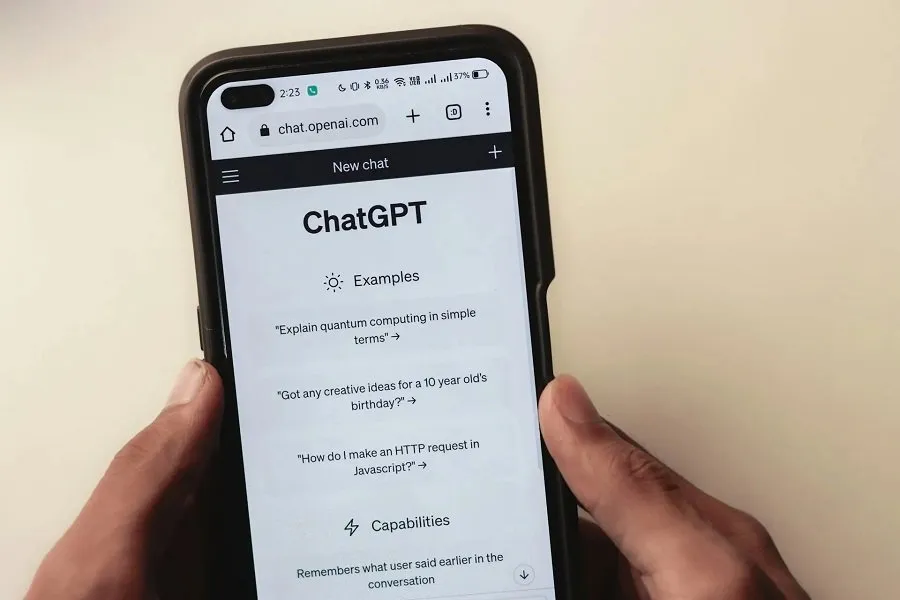 ChatGPT ચેટ હિસ્ટ્રી ડિલીટ કરવાની સ્ટેપ-બાય-સ્ટેપ રીત
તમે ChatGPT નો ઉપયોગ લેપટોપ (Web Version) પર કરતા હોવ કે મોબાઈલ એપ પર, હિસ્ટ્રી ડિલીટ કરવાની રીત લગભગ સરખી જ છે.
1. ચોક્કસ કોઈ એક ચેટ ડિલીટ કરવા માટે
જો તમે આખી હિસ્ટ્રી નથી કાઢવા માંગતા પણ કોઈ ખાસ વાતચીત હટાવવા માંગો છો, તો આ સ્ટેપ્સ ફોલો કરો:
સૌ પ્રથમ ChatGPT ઓપન કરો.
ડાબી બાજુના સાઈડ બારમાં જાઓ જ્યાં તમારી બધી જૂની ચેટ્સ દેખાય છે.
તમે જે ચેટ ડિલીટ કરવા માંગો છો તેના પર માઉસ લઈ જાઓ અથવા ક્લિક કરો.
ત્યાં તમને ત્રણ ટપકાં (Three Dots) દેખાશે, તેના પર ક્લિક કરો.
હવે તમને Delete નો વિકલ્પ મળશે. તેના પર ક્લિક કરતા જ એ ચેટ હંમેશા માટે ગાયબ થઈ જશે.
2. બધી જ ચેટ હિસ્ટ્રી એકસાથે ક્લિયર કરવા માટે
જો તમારી પાસે ઘણી બધી ચેટ્સ ભેગી થઈ ગઈ હોય અને તમે એકસાથે બધું સાફ કરવા માંગતા હોવ:
તમારા એકાઉન્ટના નામ અથવા પ્રોફાઇલ આઇકન પર ક્લિક કરો (જે નીચેની તરફ હોય છે).
Settings માં જાઓ.
ત્યાં તમને General સેક્શનમાં Clear all chats નો વિકલ્પ જોવા મળશે.
‘Confirm’ આપતા જ તમારી અત્યાર સુધીની તમામ હિસ્ટ્રી સાફ થઈ જશે.
ડિલીટ નથી કરવી? તો ‘આર્કાઇવ’ (Archive) કરો
ઘણીવાર એવું બને છે કે આપણે ચેટ ડિલીટ નથી કરવી હોતી કારણ કે તેમાં કોઈ મહત્વની માહિતી હોય છે, પણ આપણે તેને મુખ્ય લિસ્ટમાં બતાવવી પણ નથી હોતી. આવી સ્થિતિમાં Archive ફીચર કામ લાગે છે.
ચેટની સામેના થ્રી-ડોટ્સ પર ક્લિક કરો.
Archive વિકલ્પ પસંદ કરો.
આનાથી ચેટ ડિલીટ નહીં થાય, પણ મુખ્ય સાઈડ બારમાંથી છુપાઈ જશે. તમે જ્યારે ઈચ્છો ત્યારે સેટિંગ્સમાં જઈને તેને પાછી જોઈ શકો છો.
ભવિષ્યની ચેટ્સ સેવ ન થાય તે માટે શું કરવું?
જો તમે ઈચ્છો છો કે ChatGPT તમારી વાતો યાદ જ ન રાખે, તો તમે Chat History & Training ને ઓફ કરી શકો છો:
Settings માં જાઓ.
Data Controls પર ક્લિક કરો.
ત્યાં Chat History & Training નું બટન હશે, તેને બંધ (Off) કરી દો. આનાથી તમારી નવી ચેટ્સ હિસ્ટ્રીમાં સેવ નહીં થાય, જોકે OpenAI સુરક્ષાના કારણોસર તેને 30 દિવસ સુધી પોતાના સર્વર પર રાખે છે, પણ તે તમને લિસ્ટમાં જોવા મળશે નહીં.
ટેકનોલોજીનો સ્માર્ટ ઉપયોગ
AI આપણા કામને સરળ બનાવે છે, પણ આપણી પ્રાઈવસી આપણી જવાબદારી છે. ChatGPT માં ચેટ હિસ્ટ્રી મેનેજ કરવી એ માત્ર સંગઠિત રહેવા માટે જ નહીં, પણ તમારી અંગત વિગતો સુરક્ષિત રાખવા માટે પણ ખૂબ જ જરૂરી છે. તો આજે જ તમારી ચેટ હિસ્ટ્રી ચેક કરો અને બિનજરૂરી વાતોને ડિલીટ કરો.