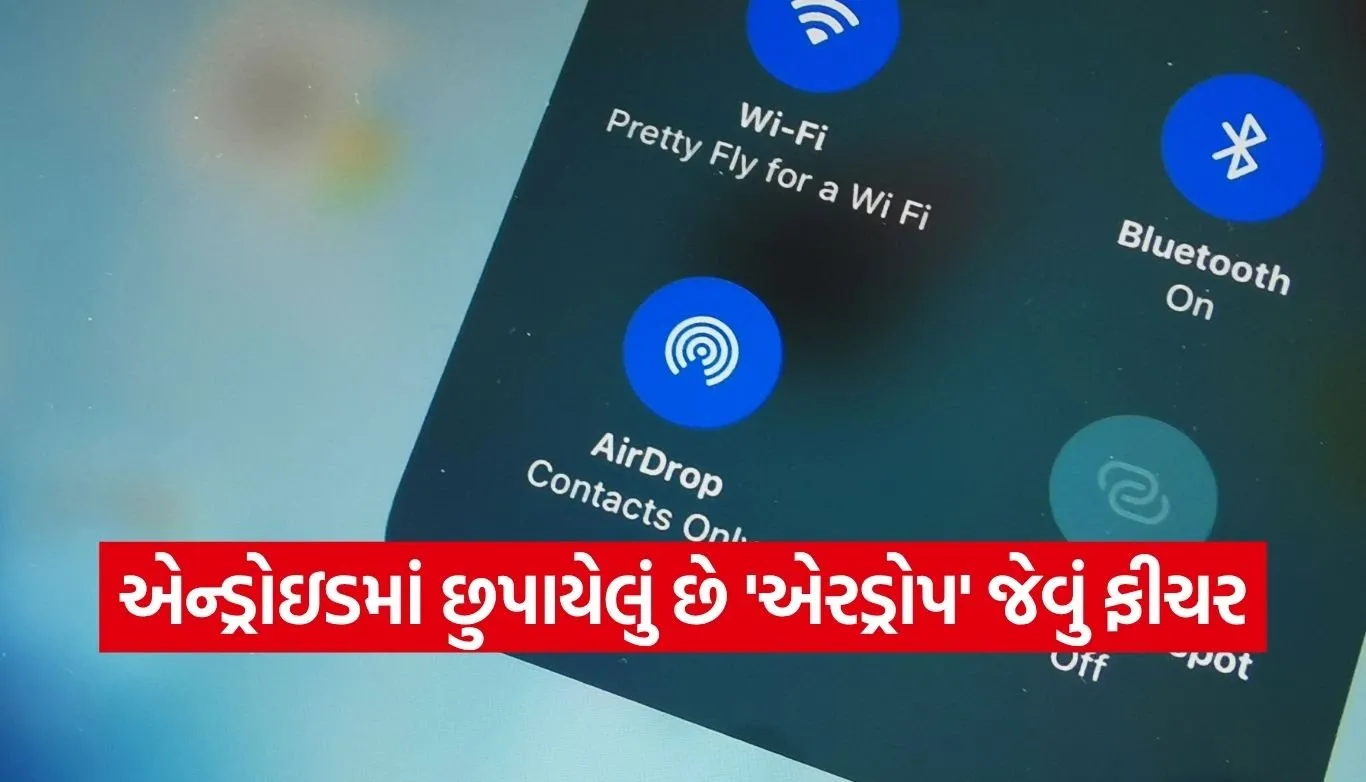
એન્ડ્રોઇડનું ‘Quick Share’ બન્યું પાવરફુલ, હવે આઈફોન અને પીસીમાં ફાઇલ મોકલવી થઈ ખુબ સરળ
ઘણીવાર જ્યારે કોઈ એન્ડ્રોઇડ યુઝર આઈફોન યુઝર પાસે ફોટો કે વીડિયો માંગે છે, ત્યારે જવાબ મળે છે— “વોટ્સએપ કરી દઉં છું” અથવા “ગૂગલ ડ્રાઈવ પર નાખી દઉં છું.” આનું કારણ એ છે કે આઈફોનનું એરડ્રોપ ફક્ત એપલ ડિવાઈસીસ વચ્ચે જ કામ કરે છે. પરંતુ ગૂગલે હવે આનો તોડ શોધી કાઢ્યો છે. એન્ડ્રોઇડનું ‘Quick Share’ (જે પહેલા નિયરબાય શેર હતું) હવે એટલું પાવરફુલ થઈ ગયું છે કે તે લગભગ એરડ્રોપની જેમ જ કામ કરે છે.
ચાલો વિગતવાર સમજીએ કે આ ‘એન્ડ્રોઇડ એરડ્રોપ’ ટ્રિક શું છે અને તે કેવી રીતે કામ કરે છે.
1. શું છે ‘Quick Share’ (એન્ડ્રોઇડનું પોતાનું એરડ્રોપ)?
ગૂગલ અને સેમસંગે મળીને તેમના શેરિંગ ફીચર્સને એક કરી દીધા છે અને તેને નામ આપ્યું છે ‘Quick Share’. આ ફીચર બ્લૂટૂથ અને વાઈ-ફાઈ ડાયરેક્ટનો ઉપયોગ કરીને ઇન્ટરનેટ વગર સુપર-ફાસ્ટ સ્પીડથી ફાઇલ ટ્રાન્સફર કરે છે. તેની સ્પીડ એટલી શાનદાર છે કે તમે 1GB ની મૂવી માત્ર થોડી જ સેકન્ડોમાં ટ્રાન્સફર કરી શકો છો.
2. 99% લોકો જે નથી જાણતા: આઈફોન સાથે શેરિંગની ટ્રિક
હવે આવીએ એ મુખ્ય વાત પર જેના માટે તમે આ લેખ વાંચી રહ્યા છો. શું એન્ડ્રોઇડથી આઈફોન પર ફાઇલ મોકલી શકાય?

સીધી રીતે એપલ પોતાની ઈકોસિસ્ટમમાં કોઈને ઘૂસવા દેતું નથી, પરંતુ એક ‘ટ્રિક’ છે જે નવા અપડેટ પછી ખૂબ કામ આવી રહી છે. ગૂગલે પોતાની ‘Quick Share’ ટેકનિકને વિન્ડોઝ પીસી માટે પણ ઉપલબ્ધ કરાવી છે. પરંતુ જો તમારે આઈફોન પર ફાઇલ મોકલવી હોય, તો તમે ‘LocalSend’ અથવા ‘PairDrop’ જેવી વેબ-આધારિત ટેકનિકનો સહારો લઈ શકો છો જે એન્ડ્રોઇડની સિસ્ટમનો ઉપયોગ કરે છે.
કેવી રીતે કામ કરે છે આ ટ્રિક?
તમારા એન્ડ્રોઇડ ફોનમાં ફાઇલ પસંદ કરો અને શેર બટન પર ટેપ કરો.
જો તમે કોઈ આઈફોન યુઝરને મોકલી રહ્યા હોવ, તો ખાતરી કરો કે બંને ફોન એક જ વાઈ-ફાઈ નેટવર્ક પર હોય.
આઈફોનમાં એરડ્રોપને ‘Everyone for 10 Minutes’ મોડ પર રાખો (આ આઈફોનની સેટિંગ્સમાં જઈને કરવાનું રહેશે).
એન્ડ્રોઇડમાં ‘Quick Share’ દ્વારા ડિવાઈસ સર્ચ કરો. કેટલીક થર્ડ-પાર્ટી એપ્સ દ્વારા હવે એન્ડ્રોઇડ ફોન સીધા એપલ ડિવાઈસીસને ‘નિયરબાય’ લિસ્ટમાં બતાવવા લાગ્યા છે.
 3. એન્ડ્રોઇડથી એન્ડ્રોઇડ/પીસીમાં કેવી રીતે ઉપયોગ કરવો? (સ્ટેપ-બાય-સ્ટેપ)
 3. એન્ડ્રોઇડથી એન્ડ્રોઇડ/પીસીમાં કેવી રીતે ઉપયોગ કરવો? (સ્ટેપ-બાય-સ્ટેપ)
જો તમે એન્ડ્રોઇડ યુઝર છો, તો તમારે કોઈ એપની જરૂર નથી. આ ફીચર તમારા ફોનમાં પહેલાથી જ છુપાયેલું છે:
ફીચર ઓન કરો: ફોનની સેટિંગ્સમાં જાઓ અથવા ઉપરથી નોટિફિકેશન પેનલ નીચે ખેંચો. અહીં તમને ‘Quick Share’ નું આઇકન દેખાશે.
વિઝિબિલિટી સેટ કરો: આઇકન પર લોન્ગ પ્રેસ કરો અને ‘Who can share with you’માં ‘Everyone’ પસંદ કરો.
ફાઇલ પસંદ કરો: તમારી ગેલેરી કે ફાઇલ મેનેજરમાં જાઓ, ફોટો કે વીડિયો સિલેક્ટ કરો અને ‘Share’ પર ક્લિક કરો.
ડિવાઈસ પસંદ કરો: જેવું તમે Quick Share પર ક્લિક કરશો, તમારી આસપાસના તમામ એક્ટિવ એન્ડ્રોઇડ ફોન અને લેપટોપ (જેમાં આ ફીચર ઓન છે) દેખાવા લાગશે.
થઈ ગયું કામ: સામે વાળા ફોન પર ‘Accept’ દબાવતા જ ફાઇલ ટ્રાન્સફર શરૂ થઈ જશે.
4. આ ફીચર કેમ ખાસ છે?
ઇન્ટરનેટની જરૂર નથી: સૌથી મોટી વાત એ છે કે આના માટે તમારે તમારો કિંમતી ડેટા ખર્ચવાની જરૂર નથી. આ ઓફલાઇન કામ કરે છે.
ક્વોલિટી જળવાઈ રહે છે: વોટ્સએપ પર ફોટો મોકલવાથી તેની ક્વોલિટી ઘટી જાય છે (કોમ્પ્રેશનને કારણે), પરંતુ આ ટ્રિકથી ફોટો તેની અસલી ક્વોલિટીમાં પહોંચે છે.
પ્રાઇવસી: આ સંપૂર્ણપણે એન્ક્રિપ્ટેડ છે, એટલે કે તમારી ફાઇલ્સ સુરક્ષિત રહે છે.
5. આઈફોન યુઝર્સ માટે જરૂરી માહિતી
એપલે તાજેતરમાં તેની એરડ્રોપ સેટિંગ્સમાં ફેરફાર કર્યો છે. હવે ‘Everyone’ મોડ ફક્ત 10 મિનિટ માટે જ ઓન રહે છે. તેથી જો તમે એન્ડ્રોઇડથી કોઈ થર્ડ-પાર્ટી ટૂલ દ્વારા આઈફોનને ફાઇલ મોકલી રહ્યા હોવ, તો આ 10 મિનિટનું ધ્યાન રાખવું જરૂરી છે.
ટેકનોલોજીના આ યુગમાં હવે ડિવાઈસીસ વચ્ચેનું અંતર ઓછું થઈ રહ્યું છે. ભલે એપલ અને એન્ડ્રોઇડ અલગ-અલગ દુનિયાના હોય, પરંતુ ‘Quick Share’ જેવી ટેકનિકોએ ફાઇલ શેરિંગને અત્યંત સરળ બનાવી દીધું છે. જો તમે હજી પણ બ્લૂટૂથથી ફાઇલ મોકલવાની જૂની આદતમાં ફસાયેલા છો, તો આજે જ આ ‘એન્ડ્રોઇડ એરડ્રોપ’ એટલે કે Quick Share ટ્રાય કરો.