
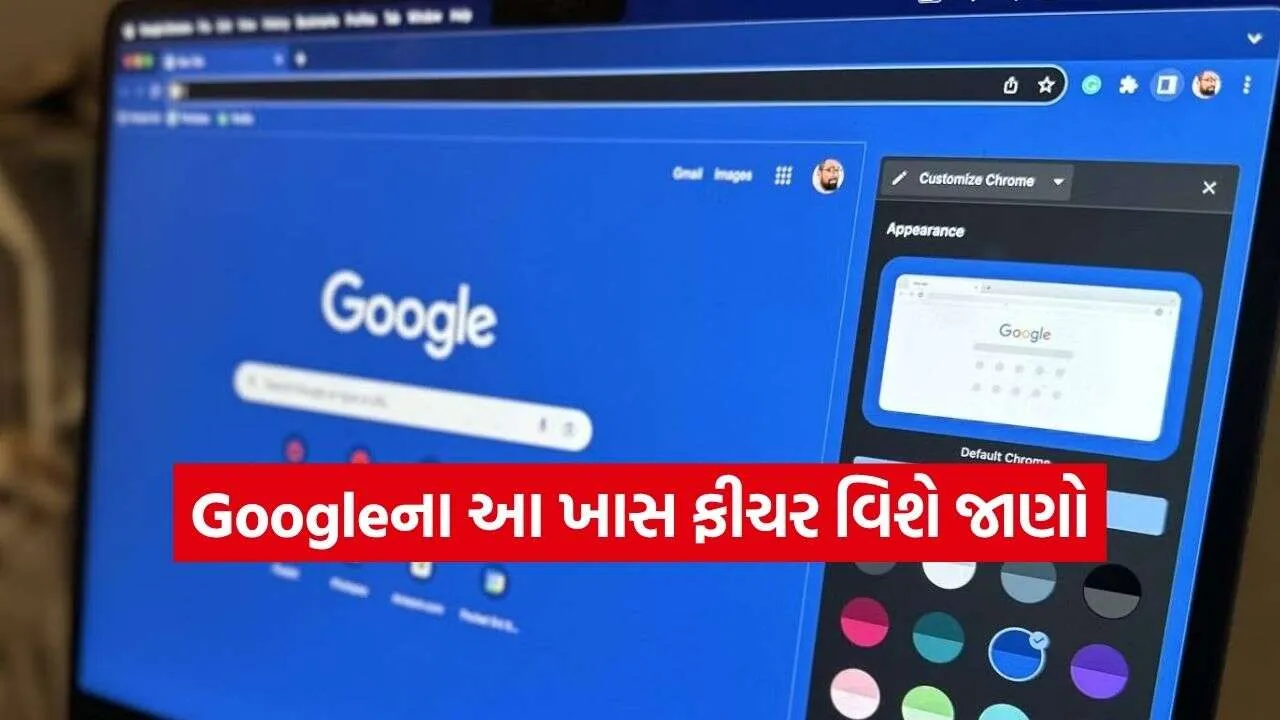
Google Chromeની જૂની સ્ક્રીનથી કંટાળી ગયા છો? હવે લગાવો તમારી મનપસંદ તસવીર
જો તમે દરરોજ ઇન્ટરનેટનો ઉપયોગ કરવા માટે Google Chrome ખોલો છો, તો તેની એકસરખી દેખાતી સ્ક્રીન જોઈને ક્યારેક કંટાળો આવતો હશે. ખાસ કરીને જ્યારે પણ નવું ટેબ ખોલો ત્યારે એ જ જૂનું બેકગ્રાઉન્ડ જોવા મળે છે. પરંતુ હવે તમારે આ જૂના લુક સાથે સમાધાન કરવાની જરૂર નથી. Google Chromeમાં એક એવું ઉપયોગી ફીચર આપવામાં આવ્યું છે, જેની મદદથી તમે બ્રાઉઝરની સ્ક્રીનને તમારી પસંદ પ્રમાણે સજાવી શકો છો.
સૌથી સારી વાત એ છે કે આ માટે કોઈ થર્ડ પાર્ટી એપ અથવા એક્સ્ટેન્શન ડાઉનલોડ કરવાની જરૂર નથી. Chromeમાં જ રહેલા Customise Chrome ફીચરનો ઉપયોગ કરીને તમે તમારી મનપસંદ તસવીરને બેકગ્રાઉન્ડ તરીકે સેટ કરી શકો છો. આ ઉપરાંત બ્રાઉઝરના કલર, થીમ અને દેખાવમાં પણ ફેરફાર કરી શકો છો.
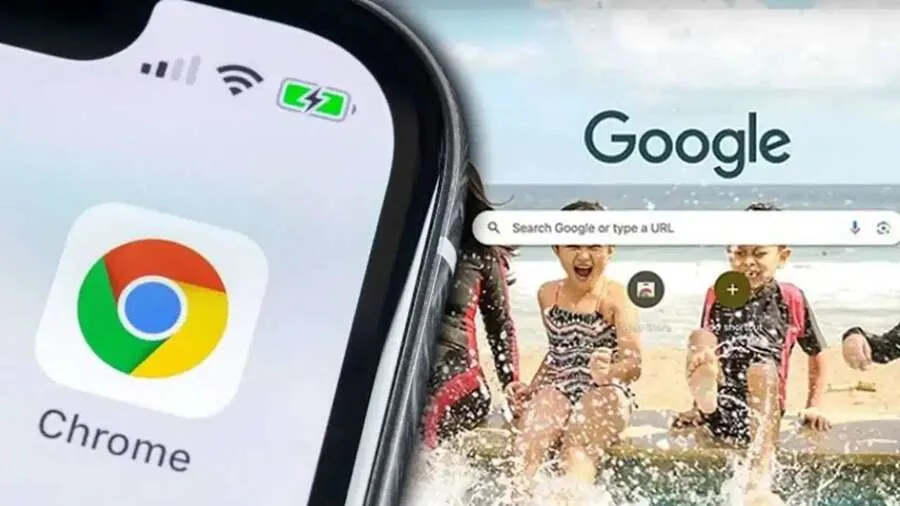
Google Chromeમાં પોતાની તસવીર કેવી રીતે લગાવશો?
જો તમે ઇચ્છો છો કે Chrome ખોલતાં જ તમારી મનપસંદ તસવીર જોવા મળે, તો નીચે આપેલા સરળ સ્ટેપ્સ ફોલો કરો.
- સૌથી પહેલાં તમારા કમ્પ્યુટર અથવા લેપટોપમાં Google Chrome ઓપન કરો.
- ત્યારબાદ નવું ટેબ ખોલો.
- નવા ટેબ પેજ પર દેખાતા Customise Chrome વિકલ્પ પર ક્લિક કરો.
- હવે Appearance વિભાગમાં જઈને Change Theme વિકલ્પ પસંદ કરો.
- અહીં તમને અલગ-અલગ પ્રકારની થીમ અને બેકગ્રાઉન્ડ જોવા મળશે.
- જો તમારે તમારા કમ્પ્યુટરમાં સેવ કરેલી પોતાની તસવીર લગાવવી હોય તો Upload an Image પર ક્લિક કરો.
- હવે તમારા કમ્પ્યુટરમાંથી મનપસંદ ફોટો પસંદ કરો.
આટલું કરતાં જ નવા ટેબની સ્ક્રીન પર તમારી પસંદગીનો ફોટો બેકગ્રાઉન્ડ તરીકે દેખાવા લાગશે. એટલે કે હવે દર વખતે Chrome ખોલશો ત્યારે તમને જૂના બેકગ્રાઉન્ડને બદલે તમારી મનપસંદ તસવીર જોવા મળશે.


દરરોજ આપમેળે બદલાશે Chromeનું બેકગ્રાઉન્ડ
Google Chromeનું આ ફીચર માત્ર પોતાની તસવીર લગાવવા પૂરતું મર્યાદિત નથી. તેમાં Refresh Daily નામનો વિકલ્પ પણ મળે છે, જેની મદદથી તમે દરરોજ નવું બેકગ્રાઉન્ડ મેળવી શકો છો.
જો તમને એક જ તસવીર વારંવાર જોવી પસંદ ન હોય તો Chromeમાં ઉપલબ્ધ ફોટો કલેક્શનમાંથી કોઈ એક પસંદ કરી શકો છો. ત્યારબાદ Refresh Daily ફીચર ચાલુ કરો. આ સેટિંગ ચાલુ કર્યા પછી દરરોજ તમારા નવા ટેબનું બેકગ્રાઉન્ડ આપમેળે બદલાતું રહેશે.
આ રીતે તમારે દરરોજ જાતે ફોટો બદલવાની મહેનત પણ કરવી નહીં પડે. દરેક દિવસે નવી તસવીર સાથે બ્રાઉઝરનો દેખાવ પણ થોડો અલગ અનુભવાશે.
ફોટોની સાથે Chromeના કલર પણ બદલી શકશો
જો તમે માત્ર બેકગ્રાઉન્ડ નહીં પરંતુ આખા બ્રાઉઝરને નવો દેખાવ આપવા માંગતા હોવ તો Chromeમાં તેના માટે પણ વિકલ્પ આપવામાં આવ્યો છે.
Customise Chromeના Appearance વિભાગમાં જઈને તમે તમારી પસંદ પ્રમાણે બ્રાઉઝરના કલર પસંદ કરી શકો છો. અહીં તમને Light, Dark અને Device જેવા મોડ પણ મળે છે.


- Light Mode: આ મોડ પસંદ કરવાથી Chromeનો દેખાવ લાઇટ કલરમાં રહેશે.
- Dark Mode: જે લોકોને ડાર્ક થીમ પસંદ છે તેઓ આ વિકલ્પ પસંદ કરી શકે છે.
- Device Mode: આ વિકલ્પ પસંદ કરવાથી Chrome તમારા કમ્પ્યુટર અથવા લેપટોપની સિસ્ટમ થીમ પ્રમાણે પોતાનો દેખાવ બદલે છે.
આ ઉપરાંત તમે તમારી પસંદગીના કલર પસંદ કરીને બ્રાઉઝરને વધુ આકર્ષક બનાવી શકો છો. એટલે કે હવે Chromeનો દેખાવ તમારી પસંદ અને જરૂરિયાત પ્રમાણે સેટ કરી શકશો.
જૂની થીમ પાછી લાવવી હોય તો શું કરવું?
કેટલીકવાર નવી થીમ અથવા બેકગ્રાઉન્ડ પસંદ કર્યા પછી તમને જૂનો દેખાવ વધારે પસંદ આવવા લાગે છે. આવી સ્થિતિમાં ચિંતા કરવાની જરૂર નથી. Google Chromeમાં સેટિંગ્સને ફરીથી ડિફોલ્ટ કરવાની સુવિધા પણ મળે છે.
આ માટે નવા ટેબમાં Customise Chrome પેનલ ખોલો. ત્યારબાદ Reset to default Chrome વિકલ્પ પસંદ કરો. આ પ્રક્રિયા કર્યા પછી બ્રાઉઝરનો દેખાવ ફરીથી ડિફોલ્ટ સેટિંગ પ્રમાણે થઈ જશે.
કમ્પ્યુટર ચાલુ કરતાં જ દેખાશે તમારી પસંદનું પેજ
જો તમે ઇચ્છો છો કે કમ્પ્યુટર પર Chrome ખોલતાં જ તમારી પસંદનું નવું ટેબ પેજ દેખાય, તો તેના માટે પણ એક સેટિંગ ઉપલબ્ધ છે.
સૌથી પહેલાં Chromeના Settings વિભાગમાં જાઓ. ત્યારબાદ On startup વિકલ્પ પસંદ કરો અને Open the New Tab page સિલેક્ટ કરો. આ સેટિંગથી બ્રાઉઝર શરૂ કરતી વખતે નવું ટેબ પેજ ખુલશે.
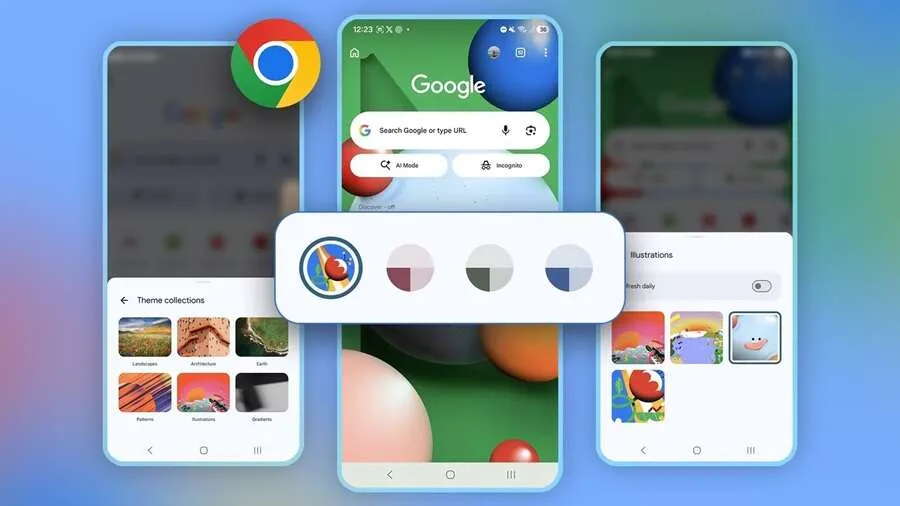
આ ઉપરાંત તમે Appearance વિભાગમાં જઈને Show Home button પણ ચાલુ કરી શકો છો. અહીં તમે New Tab પેજ અથવા તમારી પસંદગીની કોઈ વેબસાઇટનું સરનામું સેટ કરી શકો છો.
આ ફીચરનો ઉપયોગ કરતાં પહેલાં ધ્યાનમાં રાખો
Google Chromeના આ કસ્ટમાઇઝેશન ફીચરનો ઉપયોગ કરવા માટે Googleની સૂચના પ્રમાણે Chromeમાં તમારા Google Accountથી સાઇન ઇન હોવું જોઈએ અને Google ડિફોલ્ટ સર્ચ એન્જિન તરીકે સેટ હોવું જરૂરી છે.
આ ફીચર ખાસ કરીને એવા લોકો માટે ઉપયોગી છે, જેઓ પોતાના બ્રાઉઝરને થોડું પર્સનલ અને આકર્ષક બનાવવા માંગે છે. હવે કોઈ અલગ સોફ્ટવેર ઇન્સ્ટોલ કર્યા વગર તમે તમારી પસંદનો ફોટો, કલર અને થીમ સેટ કરી શકો છો.
ટૂંકમાં કહીએ તો Google Chromeનું Customise Chrome ફીચર તમારા રોજિંદા બ્રાઉઝિંગ અનુભવને નવો અંદાજ આપી શકે છે. માત્ર થોડાં સરળ સ્ટેપ્સ ફોલો કરીને તમે જૂની સ્ક્રીનને બદલીને તમારા મનપસંદ ફોટાથી સજાવી શકો છો.