ઇન્ટરનેટ ચોરોથી સાવધાન! માત્ર 2 મિનિટમાં જાણો તમારા WiFi સાથે કયા અજાણ્યા ડિવાઇસ કનેક્ટ છે
આજના ડિજિટલ યુગમાં ઇન્ટરનેટ આપણી પાયાની જરૂરિયાત બની ગયું છે. વર્ક ફ્રોમ હોમ હોય, ઓનલાઇન અભ્યાસ કે મનોરંજન, આપણે સંપૂર્ણપણે ઘરના વાઇ-ફાઇ (Wi-Fi) નેટવર્ક પર નિર્ભર છીએ. પરંતુ શું તમે ક્યારેય નોંધ્યું છે કે સારો પ્લાન હોવા છતાં અચાનક તમારું ઇન્ટરનેટ સ્લો થઈ જાય છે? વીડિયો બફર થવા લાગે છે અને ડાઉનલોડિંગમાં કલાકો લાગે છે.
જો આવું થઈ રહ્યું હોય, તો શક્ય છે કે કોઈ પાડોશી કે અજાણી વ્યક્તિ તમારા વાઇ-ફાઇનો પાસવર્ડ હેક કરીને છુપાઈને તમારો ડેટા વાપરી રહી હોય. વાઇ-ફાઇની ચોરી માત્ર ઇન્ટરનેટ સ્પીડ જ ઘટાડતી નથી, પરંતુ તે તમારી પ્રાઇવસી અને સાયબર સુરક્ષા માટે પણ મોટો ખતરો છે. સારી વાત એ છે કે આ તપાસવા માટે તમારે કોઈ એન્જિનિયરને બોલાવવાની જરૂર નથી; તમે જાતે જ તમારા મોબાઈલ બ્રાઉઝરથી આ ચેક કરી શકો છો.
નેટવર્ક સ્કેન કરવું કેમ ખૂબ જરૂરી છે?
મોટાભાગના લોકો વાઇ-ફાઇ લગાવ્યા પછી તેનો પાસવર્ડ ક્યારેય બદલતા નથી. સાયબર ગુનેગારો કે ડેટા ચોર અવારનવાર નબળા પાસવર્ડવાળા નેટવર્કને નિશાન બનાવે છે. નેટવર્ક સ્કેનિંગના ફાયદા નીચે મુજબ છે:
-
સ્પીડ પાછી મેળવવા: જ્યારે એક જ વાઇ-ફાઇ પર અનિચ્છનીય ડિવાઇસ (જેમ કે પાડોશીનો ફોન કે સ્માર્ટ ટીવી) જોડાઈ જાય છે, ત્યારે બેન્ડવિડ્થ વહેંચાઈ જાય છે અને સ્પીડ સ્લો થઈ જાય છે. સ્કેનિંગ દ્વારા તમે તેને ઓળખીને હટાવી શકો છો.
-
ડેટા સુરક્ષા: જો કોઈ અજાણી વ્યક્તિ તમારા નેટવર્ક પર હોય, તો તે તમારા નેટવર્ક દ્વારા મોકલવામાં આવતા ડેટાને આંતરવાનો પ્રયાસ કરી શકે છે.
-
ગેરકાયદે પ્રવૃત્તિઓથી બચાવ: જો કોઈ તમારા વાઇ-ફાઇનો ઉપયોગ કરીને કોઈ ખોટું કામ કરે છે, તો આઈપી (IP) એડ્રેસ તમારું હોવાને કારણે કાયદાકીય મુશ્કેલી તમારા પર આવી શકે છે.
સ્ટેપ-બાય-સ્ટેપ ગાઈડ: તમારા ફોનથી કેવી રીતે ચેક કરશો કનેક્ટેડ ડિવાઇસ?
સ્ટેપ 1: તમારા પોતાના ડિવાઇસની ઓળખ કરો


કોઈ “ચોર” ને પકડતા પહેલા તમારે જાણવું જોઈએ કે તમારા ઘરના કયા કયા ડિવાઇસ સાચા છે. આ માટે તમારે તમારા ફોન અને લેપટોપના MAC (Media Access Control) એડ્રેસ અને IP એડ્રેસ નોંધી લેવા જોઈએ.
-
iPhone યુઝર્સ માટે:
Settings>General>Aboutપર જાઓ, અહીં તમને ‘Wi-Fi Address’ (MAC એડ્રેસ) મળશે. આઈપી એડ્રેસ માટેSettings>Wi-Fiમાં જઈને તમારા નેટવર્કની સામે આપેલા ‘i’ બટન પર ટેપ કરો. -
Android યુઝર્સ માટે:
Settings>About Phone>Status(અથવા Hardware Information) માં MAC એડ્રેસ મળશે. જ્યારેSettings>Network & Internet>Wi-Fiપર ટેપ કરવાથી IP એડ્રેસ જોવા મળશે.
સ્ટેપ 2: રાઉટરના એડમિન પેજ પર લોગિન કરો
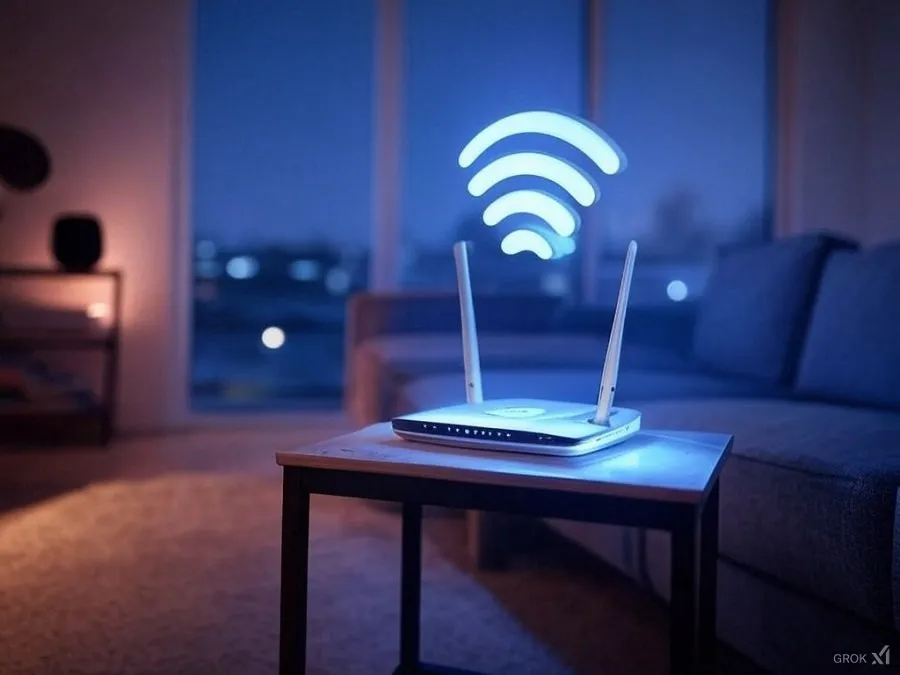
દરેક રાઉટરનું એક કંટ્રોલ પેનલ હોય છે જે કોઈપણ વેબ બ્રાઉઝર (Chrome અથવા Safari) થી ખોલી શકાય છે.
-
તમારા ફોનનું બ્રાઉઝર ખોલો.
-
એડ્રેસ બારમાં રાઉટરનું IP એડ્રેસ ટાઈપ કરો. સામાન્ય રીતે તે 192.168.1.1 અથવા 192.168.0.1 હોય છે. (આ તમારા રાઉટરની પાછળ લખેલા સ્ટીકર પર પણ મળી જશે).
-
હવે તમારી પાસે ‘Username’ અને ‘Password’ માંગવામાં આવશે. જો તમે તેને ક્યારેય બદલ્યો નથી, તો તે મોટે ભાગે
adminઅનેadminઅથવાpasswordહોય છે.
 સ્ટેપ 3: કનેક્ટેડ ડિવાઇસની લિસ્ટ જુઓ
લોગિન કર્યા પછી, તમને રાઉટરના ડેશબોર્ડ પર ‘Attached Devices’, ‘Device List’, ‘Connected Clients’ અથવા ‘DHCP Client List’ જેવો વિકલ્પ દેખાશે.


-
અહીં તમને તે તમામ ડિવાઇસની યાદી મળશે જે હાલમાં તમારા વાઇ-ફાઇનો ઉપયોગ કરી રહ્યા છે.
-
લિસ્ટમાં ડિવાઇસનું નામ (જેમ કે Samsung S22, iPhone 13, અથવા Windows-PC) અને તેનો MAC એડ્રેસ હશે.
-
હવે તમારી નોંધી રાખેલી લિસ્ટ સાથે તેને સરખાવો. જો કોઈ એવું નામ કે એડ્રેસ દેખાય જે તમારા ઘરનું નથી, તો સમજી લો કે ઇન્ટરનેટની ચોરી થઈ રહી છે.
ઇન્ટરનેટ ચોરોને કેવી રીતે રોકશો? (સુરક્ષાના ઉપાયો)
જો તમને કોઈ અજાણ્યું ડિવાઇસ મળી ગયું હોય, તો માત્ર તેને બ્લોક કરવું પૂરતું નથી. તમારે તમારા નેટવર્કને ભવિષ્ય માટે સુરક્ષિત બનાવવું પડશે:
-
પાસવર્ડ બદલો (સૌથી મહત્વનું): તરત જ તમારા વાઇ-ફાઇનો પાસવર્ડ બદલો. નવો પાસવર્ડ ‘Strong’ રાખો, જેમાં અક્ષરો (Uppercase & Lowercase), નંબર અને સ્પેશિયલ કેરેક્ટર (@, #, $) નું મિશ્રણ હોય. જેવો તમે પાસવર્ડ બદલશો, બધા ડિવાઇસ આપોઆપ ડિસ્કનેક્ટ થઈ જશે.
-
WPS ફીચર બંધ કરો: ઘણા રાઉટરમાં ‘WPS’ (Wi-Fi Protected Setup) બટન હોય છે. આ ફીચર હેકર્સ માટે તમારા નેટવર્કમાં ઘૂસવું સરળ બનાવે છે. તેને રાઉટર સેટિંગ્સમાં જઈને ‘Disable’ કરી દો.
-
SSID (નેટવર્ક નામ) છુપાવો: તમે તમારા વાઇ-ફાઇનું નામ ‘Hide’ કરી શકો છો. આનાથી કોઈપણ નવી વ્યક્તિને તમારું વાઇ-ફાઇ સિગ્નલ સર્ચમાં દેખાશે નહીં. તમારે મેન્યુઅલી નામ ટાઈપ કરીને કનેક્ટ કરવું પડશે.
-
MAC Filtering ઓન કરો: આ સૌથી સુરક્ષિત રીત છે. આમાં તમે રાઉટરને કહો છો કે માત્ર આ ખાસ MAC એડ્રેસવાળા ફોન કે લેપટોપને જ ઇન્ટરનેટ આપવું. આ સિવાય કોઈ પણ વ્યક્તિ પાસવર્ડ જાણવા છતાં કનેક્ટ કરી શકશે નહીં.
-
ફર્મવેર અપડેટ: સમયાંતરે તમારા રાઉટરના સોફ્ટવેર (Firmware) ને અપડેટ કરતા રહો. કંપનીઓ અવારનવાર સુરક્ષાની ખામીઓને દૂર કરવા માટે અપડેટ્સ જાહેર કરતી હોય છે.
નિષ્કર્ષ
વાઇ-ફાઇની ધીમી ગતિ માત્ર ટેકનિકલ ખામી નથી, પરંતુ સુરક્ષામાં ખામીનો સંકેત હોઈ શકે છે. મહિનામાં ઓછામાં ઓછી એક વાર તમારા નેટવર્કને સ્કેન કરવાની આદત પાડો. ઉપર જણાવેલ સરળ રીતોથી તમે માત્ર તમારી ઇન્ટરનેટ સ્પીડ જ નહીં બચાવી શકો, પરંતુ તમારી ડિજિટલ દુનિયાને પણ સુરક્ષિત રાખી શકશો.