ફોન દૂર જતાં જ લેપટોપ લોક અને વાયરલેસ ફાઈલ શેરિંગ, જાણો કેવી રીતે એક્ટિવેટ કરવું
ઘણીવાર ઓફિસમાં કે જાહેર જગ્યાઓ પર આપણે આપણું લેપટોપ ખુલ્લું છોડીને જતા રહીએ છીએ, જે સુરક્ષાની દ્રષ્ટિએ જોખમી હોઈ શકે છે. વિન્ડોઝ 11 ના ‘ડાયનેમિક લોક’ અને ‘આઈ ટ્રેકિંગ’ જેવા ફીચર્સ આ સમસ્યાનો સચોટ ઉકેલ છે. ચાલો જાણીએ આ શાનદાર ફીચર્સ વિશે અને તમે તેને કેવી રીતે એક્ટિવેટ કરી શકો છો.
૧. ડાયનેમિક લોક (Dynamic Lock): પ્રાઈવસીનો બોડીગાર્ડ
આ વિન્ડોઝ 11 નું સૌથી સ્માર્ટ ફીચર છે. તે બ્લૂટૂથ સિગ્નલની મદદથી તમારા સ્માર્ટફોનનું અંતર માપે છે. જેવું તમે તમારો ફોન લઈને લેપટોપની બ્લૂટૂથ રેન્જની બહાર જશો, વિન્ડોઝ સમજી જશે કે તમે સીટ પર નથી અને પીસીને આપમેળે લોક કરી દેશે.
-
કેવી રીતે એક્ટિવેટ કરવું?
-
સૌ પ્રથમ તમારા ફોનને પીસી સાથે બ્લૂટૂથ દ્વારા પેર (Pair) કરો.
-
લેપટોપના Settings માં જાઓ અને Accounts પર ક્લિક કરો.
-
હવે Sign-in options પસંદ કરો.
-
નીચે સ્ક્રોલ કરવા પર Additional settings સેક્શનમાં Dynamic lock નો વિકલ્પ દેખાશે.
-
“Allow Windows to automatically lock your device when you’re away” બોક્સ પર ચેક માર્ક કરી દો.
-
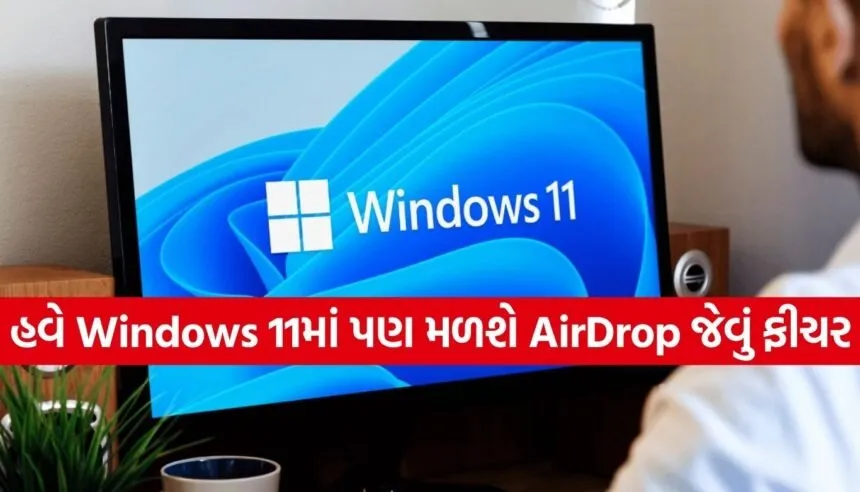
૨. નિયરબાય શેરિંગ (Nearby Sharing): વિન્ડોઝનું પોતાનું ‘AirDrop’
એન્ડ્રોઇડમાં ‘ક્વિક શેર’ અને આઇફોનમાં ‘એરડ્રોપ’ ની જેમ જ વિન્ડોઝ 11 માં Nearby Sharing ફીચર મળે છે. આના દ્વારા તમે કોઈપણ કેબલ કે પેનડ્રાઈવ વગર નજીક રાખેલા બીજા વિન્ડોઝ પીસી પર ફોટા, ડોક્યુમેન્ટ્સ અને લિંક શેર કરી શકો છો.
-
કેવી રીતે એક્ટિવેટ કરવું?
-
Settings માં જાઓ અને System પર ક્લિક કરો.
-
ત્યાં Nearby sharing પસંદ કરો.
-
તેને ઓન કરો અને નક્કી કરો કે તમે માત્ર તમારા ડિવાઇસ સાથે શેર કરવા માંગો છો કે ‘Everyone’ સાથે.
-
હવે કોઈપણ ફાઇલ પર રાઈટ ક્લિક કરીને ‘Share’ આઇકોન દબાવો અને નજીકના પીસીને પસંદ કરો.
-
 ૩. પ્રોજેક્ટિંગ ટુ ધીસ પીસી (Projecting to this PC): લેપટોપને બનાવો મોનિટર
મોટાભાગના લોકો જાણે છે કે લેપટોપને ટીવી કે પ્રોજેક્ટર સાથે કેવી રીતે જોડવું, પરંતુ વિન્ડોઝ 11 તમને તમારા લેપટોપની સ્ક્રીનને એક વાયરલેસ રીસીવર તરીકે વાપરવાની સુવિધા આપે છે. તમે તમારા ફોન કે બીજા લેપટોપની સ્ક્રીનને તમારા મુખ્ય પીસી પર જોઈ શકો છો.

-
કેવી રીતે એક્ટિવેટ કરવું?
-
Settings > System > Projecting to this PC પર જાઓ.
-
જો આ ફીચર ઇન્સ્ટોલ નથી, તો Optional features માં જઈને ‘Wireless Display’ ઇન્સ્ટોલ કરો.
-
ઇન્સ્ટોલ થયા પછી, તમે પસંદ કરી શકો છો કે તમારું પીસી ક્યારે અને કેવી રીતે બીજા ડિવાઇસને સ્ક્રીન શેર કરવાની મંજૂરી આપશે.
-
૪. આઈ ટ્રેકિંગ (Eye Tracking): આંખના ઈશારે ચાલશે કમ્પ્યુટર
વિન્ડોઝ 11 માં એકસેસિબિલિટીને ધ્યાનમાં રાખીને Eye Control ફીચર આપવામાં આવ્યું છે. આ એવા લોકો માટે વરદાન છે જેઓ હાથનો ઉપયોગ કરી શકતા નથી. આના દ્વારા તમે માત્ર તમારી આંખની મૂવમેન્ટથી માઉસ કર્સર કંટ્રોલ કરી શકો છો અને ટાઈપ કરી શકો છો.
-
કેવી રીતે કામ કરે છે?
-
આ માટે તમારે સપોર્ટેડ Eye Tracker Hardware (જેમ કે Tobii Eye Tracker) ની જરૂર પડશે.
-
હાર્ડવેર કનેક્ટ કર્યા પછી, Settings > Accessibility > Eye control માં જઈને તેને ઓન કરો.
-
ત્યારબાદ સ્ક્રીન પર એક લોન્ચપેડ દેખાશે જેને તમે આંખોથી કંટ્રોલ કરી શકશો.
-
નિષ્કર્ષ
વિન્ડોઝ 11ના આ ફીચર્સ દર્શાવે છે કે ટેકનોલોજી હવે કેટલી સ્માર્ટ બની ગઈ છે. ભલે તે સુરક્ષા માટે Dynamic Lock હોય કે ફાઇલ શેરિંગ માટે Nearby Sharing, આ નાના ફેરફારો તમારા ડિજિટલ જીવનને ખૂબ જ સરળ બનાવી દે છે. જો તમે પણ વિન્ડોઝ 11 યુઝર છો, તો આજે જ આ સેટિંગ્સ અજમાવો.