મેઈલ મોકલો અને વોટ્સએપની જેમ ‘ડબલ ટિક’ મેળવો, જાણો આ અનોખી રીત
આજના ડિજિટલ યુગમાં આપણું મોટાભાગનું પ્રોફેશનલ કામ ઈમેલ દ્વારા જ થાય છે. ઓફિસની જરૂરી ફાઇલો હોય, ક્લાયન્ટને મોકલેલ કોટેશન હોય કે નવી નોકરી માટે મોકલેલ રિઝ્યુમ—જીમેલ આપણા જીવનનો એક અનિવાર્ય ભાગ બની ગયું છે. પરંતુ જીમેલ સાથે એક મોટી સમસ્યા હંમેશા રહે છે— એ ખબર નથી પડતી કે સામેવાળી વ્યક્તિએ તમારો મેઈલ વાંચ્યો છે કે નહીં.
ઘણીવાર આપણે કોઈ મહત્વનો ઈમેલ મોકલીએ છીએ અને કલાકો સુધી રાહ જોઈએ છીએ કે ક્યારે જવાબ આવશે. કેટલીકવાર સામેની વ્યક્તિ પાછળથી બહાનું કાઢે છે કે “અરે! મેં તો તમારો મેઈલ જોયો જ નથી.” પરંતુ હવે તમારી આ ટેન્શન ખતમ થવાની છે. જીમેલની એક શાનદાર ટ્રિક દ્વારા તમે બિલકુલ વોટ્સએપની જેમ જાણી શકો છો કે તમારો ઈમેલ ક્યારે ખોલવામાં આવ્યો અને કેટલી વાર વંચાયો.
 શું છે આ જાદુઈ ટ્રિક?
 શું છે આ જાદુઈ ટ્રિક?
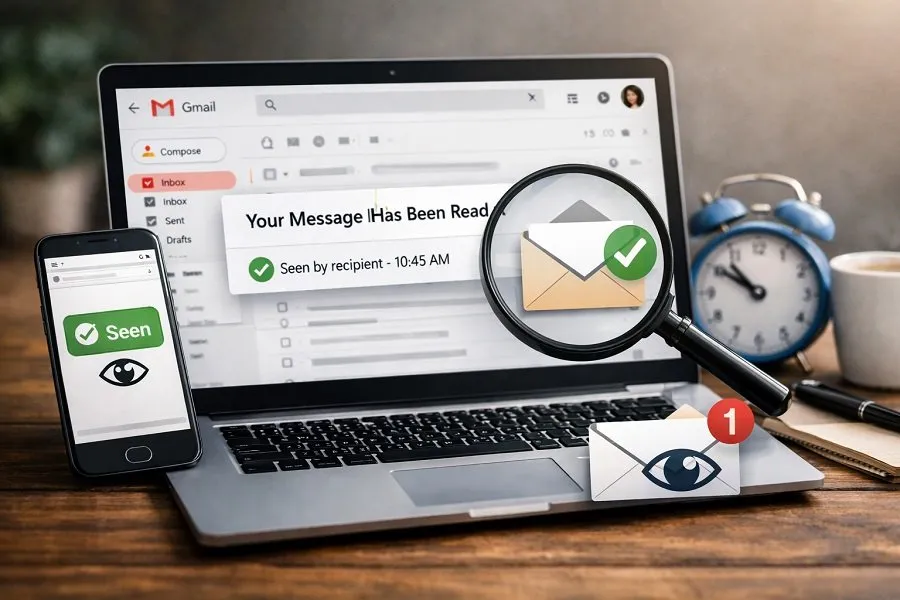
ખરેખર, જીમેલમાં સત્તાવાર રીતે ‘રીડ રિસીપ્ટ’ (Read Receipt) ફીચર માત્ર એન્ટરપ્રાઈઝ કે એજ્યુકેશનલ એકાઉન્ટ્સ માટે જ ઉપલબ્ધ છે. પરંતુ સામાન્ય યુઝર્સ માટે ‘Email Tracker’ એક્સ્ટેન્શન વરદાન સમાન સાબિત થાય છે. આ ટુલ્સ તમારા જીમેલમાં વોટ્સએપ જેવું ‘ડબલ ટિક’ ફીચર ઉમેરી દે છે.
જ્યારે તમે આ ટ્રિકનો ઉપયોગ કરો છો, ત્યારે:


સિંગલ ટિક: એનો અર્થ છે કે મેઈલ સફળતાપૂર્વક મોકલી દેવામાં આવ્યો છે.
ડબલ ટિક (કલરફુલ): એનો અર્થ છે કે સામેવાળી વ્યક્તિએ તમારો મેઈલ વાંચી લીધો છે.
આ ફીચર કેવી રીતે કામ કરે છે? (સ્ટેપ-બાય-સ્ટેપ સેટઅપ)
જો તમે પણ આ ગેમચેન્જર ફીચરને તમારા જીમેલમાં ઉમેરવા માંગતા હોવ, તો નીચે આપેલા સરળ સ્ટેપ્સ ફોલો કરો:
1. સાચા એક્સ્ટેન્શનની પસંદગી કરો
સૌ પ્રથમ તમારા લેપટોપ કે પીસી પર Google Chrome બ્રાઉઝર ખોલો. વેબ સ્ટોર પર જઈને ‘Mailtrack’ અથવા ‘Mail Suite’ જેવા લોકપ્રિય ઈમેલ ટ્રેકિંગ એક્સ્ટેન્શન સર્ચ કરો. આ ટુલ્સ સૌથી વધુ ભરોસાપાત્ર અને ઉપયોગમાં સરળ માનવામાં આવે છે.
2. ક્રોમમાં ઉમેરો (Add to Chrome)
એક્સ્ટેન્શન મળ્યા પછી ‘Add to Chrome’ બટન પર ક્લિક કરો. થોડી જ સેકન્ડોમાં તે તમારા બ્રાઉઝરનો ભાગ બની જશે.
3. જીમેલ એકાઉન્ટ સાથે કનેક્ટ કરો
ઈન્સ્ટોલ થયા પછી, તે તમારી પાસે તમારા જીમેલ એકાઉન્ટ સાથે જોડાવાની પરવાનગી માંગશે. ‘Connect with Google’ પર ક્લિક કરો અને તે એકાઉન્ટ પસંદ કરો જેનાથી તમે મેઈલ મોકલો છો.
 4. પ્લાન પસંદ કરો
 4. પ્લાન પસંદ કરો
મોટાભાગના ટ્રેકિંગ ટુલ્સ ફ્રી અને પેઈડ (Paid) બંને વર્ઝનમાં આવે છે. સામાન્ય કામ માટે તેમનો Free Plan જ પૂરતો હોય છે. ફ્રી વર્ઝનમાં પણ તમને અનલિમિટેડ ટ્રેકિંગની સુવિધા મળી જાય છે.

5. જાદુ જુઓ
હવે જ્યારે પણ તમે કોઈને ઈમેલ મોકલશો, ત્યારે તમારા ‘Sent’ ફોલ્ડરમાં તે મેઈલની સામે ટિક માર્ક દેખાશે. જેવો રિસીવર તે મેઈલ ઓપન કરશે, તમારી પાસે નોટિફિકેશન આવી જશે અને ટિક માર્કનો રંગ બદલાઈ જશે.
ઓફિસ અને બિઝનેસ યુઝર્સ માટે કેમ છે આ ‘ગેમચેન્જર’?
આ નાનકડી ટ્રિક તમારા કામ કરવાની રીતને સંપૂર્ણપણે બદલી શકે છે. ચાલો જાણીએ તેના મોટા ફાયદા:
બહાનાબાજી ખતમ: હવે કોઈ એમ નહીં કહી શકે કે તેને મેઈલ નથી મળ્યો કે તેણે જોયો નથી. તમારી પાસે પુરાવો હશે કે મેઈલ કેટલી વાર ખોલવામાં આવ્યો.
યોગ્ય સમયે ફોલો-અપ: ધારો કે તમે કોઈ ક્લાયન્ટને પ્રપોઝલ મોકલ્યું અને તેણે તરત જ તે વાંચ્યું. તમે તે જ સમયે અથવા થોડીવાર પછી તેમને કોલ કરીને વાત આગળ વધારી શકો છો, કારણ કે તમને ખબર છે કે વિષય તેમના મગજમાં તાજો છે.
જવાબદારી વધશે: ઓફિસની ટીમ વચ્ચે કામને લઈને પારદર્શિતા આવશે. મેનેજરને ખબર હશે કે ટીમે સૂચનાઓ વાંચી લીધી છે.
પ્રાઈવસી અને સુરક્ષાનું પણ રાખો ધ્યાન
જ્યાં આ ટૂલ ખૂબ જ ઉપયોગી છે, ત્યાં આપણે કેટલીક સાવચેતી પણ રાખવી જોઈએ:
ડેટા એક્સેસ: આ એક્સ્ટેન્શન તમારા ઈમેલ સુધી પહોંચવાની મંજૂરી માંગે છે. તેથી હંમેશા નામી અને ભરોસાપાત્ર કંપનીઓના એક્સ્ટેન્શન જ વાપરો.
નૈતિકતા: દરેક નાની વાત પર કોઈને ટ્રેક કરવું સારું માનવામાં આવતું નથી. આનો ઉપયોગ માત્ર પ્રોફેશનલ અને જરૂરી કામો માટે જ કરો.
ફ્રી વર્ઝનની મર્યાદા: કેટલાક ફ્રી એક્સ્ટેન્શન તમારા ઈમેલની નીચે “Sent with Mailtrack” જેવી સિગ્નેચર ઉમેરે છે. જો તમે તેને હટાવવા માંગતા હોવ, તો તમારે પ્રો વર્ઝન લેવું પડી શકે છે.
જીમેલની આ ટ્રેકિંગ ટ્રિક ખરેખર આજના સમયની જરૂરિયાત છે. તે ન માત્ર તમારી પ્રોડક્ટિવિટી વધારે છે, પરંતુ તમને એ અનિશ્ચિતતાથી પણ બચાવે છે કે “ખબર નહીં તેણે મેઈલ જોયો હશે કે નહીં”. તો મોડું શેનું? આજે જ આ એક્સ્ટેન્શન ટ્રાય કરો અને તમારા ઈમેલ એક્સપિરિયન્સને સ્માર્ટ બનાવો.