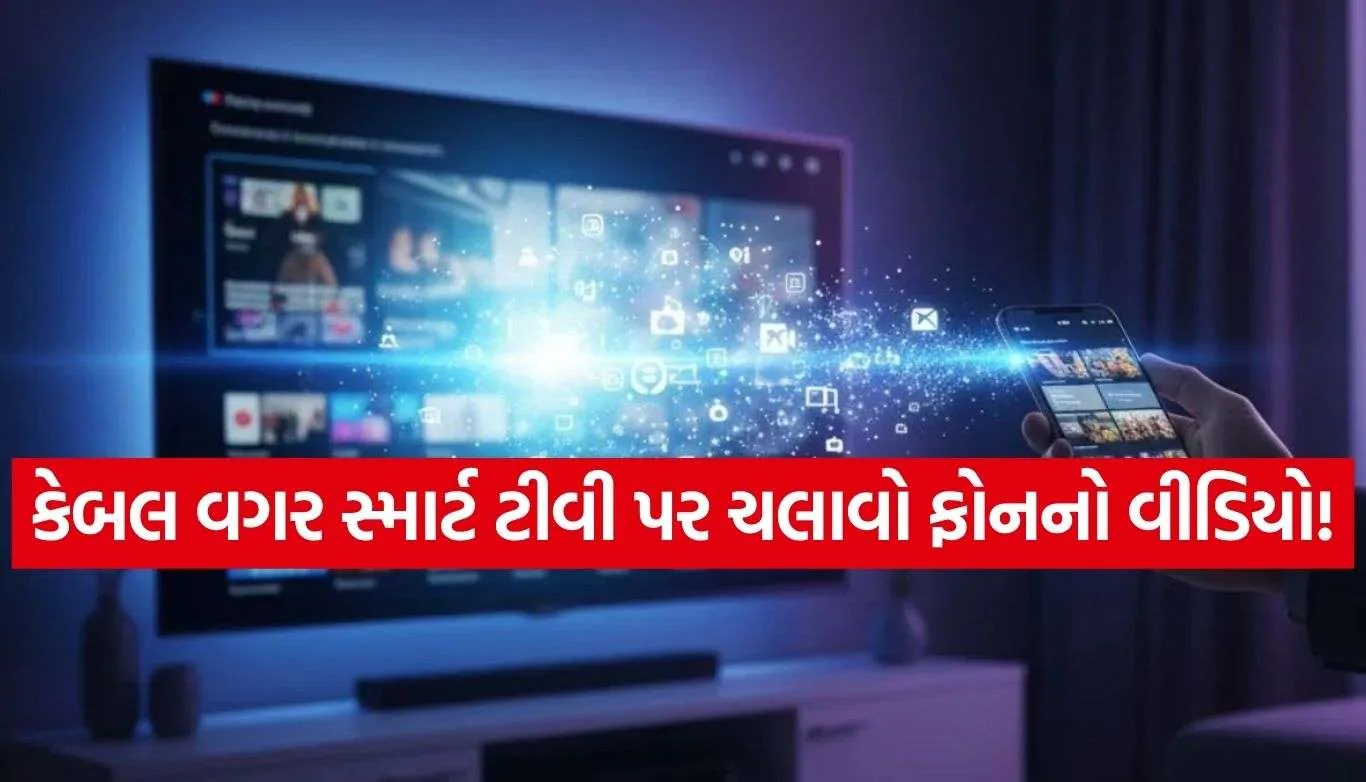
ફોનની નાની સ્ક્રીનને બનાવો થિયેટર! જાણો ટીવી પર વીડિયો ચલાવવાની મજેદાર ટ્રીક
આજના સમયમાં ટેક્નોલોજીએ આપણું જીવન ખૂબ જ સરળ બનાવી દીધું છે. આપણી પાસે એવા અનેક સ્માર્ટ ડિવાઇસ ઉપલબ્ધ છે, જેનો ઉપયોગ આપણે આપણી દૈનિક જરૂરિયાતો અને મનોરંજન માટે કરીએ છીએ. આપણામાંથી મોટાભાગના લોકો સ્માર્ટફોનમાં જ ફિલ્મો, વેબ સિરીઝ, મનપસંદ વીડિયો કે પર્સનલ ટ્રીપના વીડિયો ડાઉનલોડ કરીને રાખતા હોય છે. મુસાફરી દરમિયાન કે એકલા હોઈએ ત્યારે ફોનની નાની સ્ક્રીન પર આ બધું જોવું ઠીક લાગે છે, પરંતુ જ્યારે પરિવાર સાથે બેસીને કોઈ મોટી મૂવી કે વેબ સિરીઝની મજા માણવાની વાત આવે, ત્યારે નાની સ્ક્રીન પર એ મજા નથી આવતી.
લોકોના મનમાં આ સવાલ થાય છે કે શું આ માટે દર વખતે મૂવીને પેનડ્રાઇવમાં કોપી કરવી પડશે અથવા ટીવીમાં અલગથી ડાઉનલોડ કરવી પડશે? તેનો જવાબ છે— બિલકુલ નહીં! જો તમારા ઘરમાં એક સ્માર્ટ ટીવી (Smart TV) છે, તો તમે કોઈપણ ઝંઝટ વગર તમારા ફોનમાં રહેલા કોઈપણ વીડિયોને સીધા ટીવીની મોટી સ્ક્રીન પર સરળતાથી ચલાવી શકો છો. આવો જાણીએ તેની સૌથી સરળ અને લોકપ્રિય રીતો, જેની મદદથી તમે થોડી જ સેકન્ડોમાં તમારા ફોનની સ્ક્રીનને ટીવી પર કાસ્ટ કરી શકો છો.
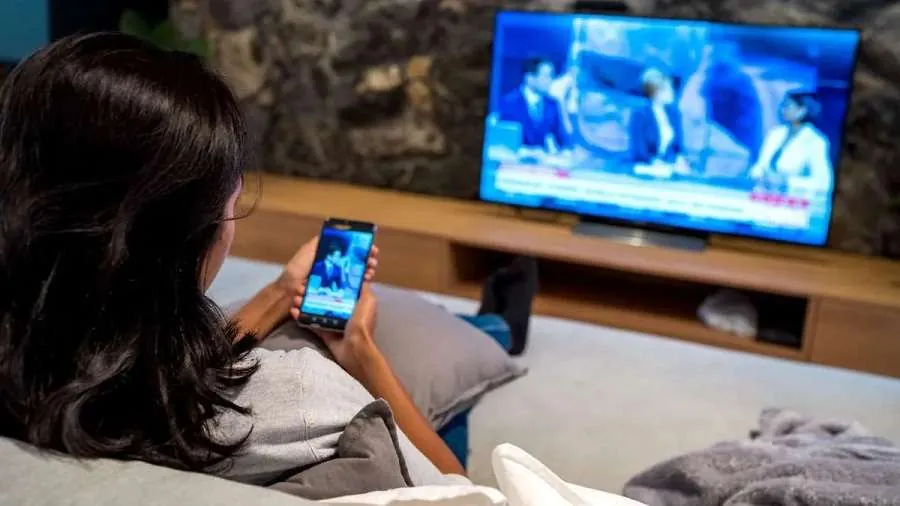
શરૂઆત કરતા પહેલા જરૂરી તૈયારી: વાઇ-ફાઇ કનેક્શન
ફોનના વીડિયોને ટીવી પર ચલાવવા માટે સૌથી પહેલી અને સૌથી મહત્વપૂર્ણ શરત એ છે કે તમારા બંને ડિવાઇસ એક જ ઇન્ટરનેટ નેટવર્ક સાથે જોડાયેલા હોવા જોઈએ.
સૌથી પહેલા તમારા સ્માર્ટ ટીવી અને સ્માર્ટફોનને એક જ Wi-Fi નેટવર્ક સાથે કનેક્ટ કરો.
આ સ્ટેપ એટલા માટે જરૂરી છે કારણ કે મોટાભાગની સ્ક્રીન શેરિંગ, કાસ્ટિંગ અને વાયરલેસ ડિસ્પ્લે સુવિધાઓ એક જ લોકલ નેટવર્ક પર સૌથી શ્રેષ્ઠ અને કોઈપણ અડચણ વગર કામ કરે છે. જો તમારી પાસે વાઇ-ફાઇ નથી, તો તમે બીજા ફોનના હોટસ્પોટનો ઉપયોગ કરીને પણ બંનેને એક જ નેટવર્ક પર લાવી શકો છો.
રીત 1: કાસ્ટ (Cast) ફીચરનો ઉપયોગ કરીને વીડિયો ચલાવો
આજકાલ આવતા લગભગ તમામ સ્માર્ટ ટીવી અને એન્ડ્રોઇડ સ્માર્ટફોનમાં ‘કાસ્ટ’નું ઇન-બિલ્ટ ફીચર મળે છે. જો તમારા ફોનમાં કોઈ વીડિયો કે મૂવી ચાલી રહી છે, તો તમે આ સ્ટેપ્સ ફોલો કરી શકો છો:
સૌથી પહેલા તમારા ફોનમાં તે વીડિયો, પ્લેયર અથવા એપ (જેમ કે યુટ્યુબ કે ગેલેરી) ખોલો જેમાં તે મૂવી કે વીડિયો ઉપલબ્ધ છે જેને તમે મોટી સ્ક્રીન પર જોવા માંગો છો.
વીડિયો પ્લેયરની ઉપર કે ખૂણામાં તમને Cast, Screen Cast, Smart View અથવા Wireless Display જેવું એક નાનું આઈકન દેખાશે. અલગ-અલગ કંપનીઓના ફોનમાં આ આઈકનનું નામ અને દેખાવ થોડો અલગ હોઈ શકે છે.
જેવું તમે આ કાસ્ટ આઈકન પર ટેપ કરશો, તમારા ફોનની સ્ક્રીન પર આસપાસ ઉપલબ્ધ તમામ કમ્પેટીબલ (Compatible) સ્માર્ટ ડિવાઇસ અને તમારા ટીવીનું એક લિસ્ટ દેખાવા લાગશે.
આ લિસ્ટમાંથી તમારા Smart TV નું નામ પસંદ કરો.
આ પછી તમારા સ્માર્ટ ટીવીની સ્ક્રીન પર એક નોટિફિકેશન અથવા પરમિશન મેસેજ આવશે. જેવું તમે ટીવીના રિમোটથી કનેક્શનની પરમિશન આપશો, તમારા ફોનમાં ચાલી રહેલો વીડિયો તરત જ તમારા ટીવીની મોટી સ્ક્રીન પર પ્લે થવા લાગશે. આ દરમિયાન તમારો ફોન એક રીતે ટીવીના રિમોટનું કામ કરશે, જેથી તમે વીડિયોને Play, Pause કે આગળ-પાછળ કરી શકો છો.
 રીત 2: એન્ડ્રોઇડ ફોનમાં સ્ક્રીન મિરરિંગ (Screen Mirroring) નો કમાલ
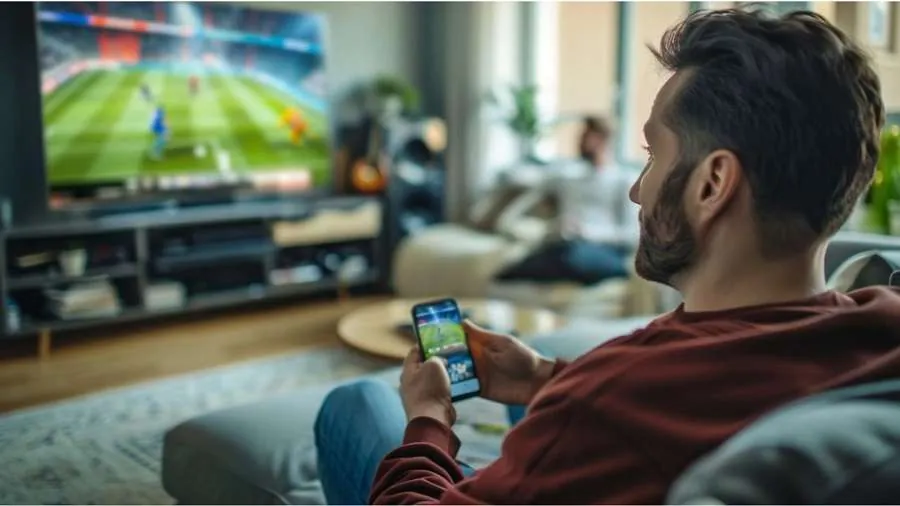 રીત 2: એન્ડ્રોઇડ ફોનમાં સ્ક્રીન મિરરિંગ (Screen Mirroring) નો કમાલ
જો તમે કોઈ વીડિયો પ્લેયર દ્વારા કાસ્ટ નથી કરવા માંગતા અને તમારા આખા ફોનની સ્ક્રીનને જ ટીવી પર જોવા માંગો છો, તો તમે સ્ક્રીન મિરરિંગનો સહારો લઈ શકો છો.
લગભગ તમામ એન્ડ્રોઇડ સ્માર્ટફોનમાં Screen Cast અથવા Screen Mirroring નો શોર્ટકટ ઓપ્શન સીધો ફોનના Quick Settings પેનલ (એટલે કે ઉપરથી નીચે ખેંચવા પર આવતા નોટિફિકેશન બાર) માં જ મળી જાય છે.
તમારા ટીવી અને ફોનને વાઇ-ફાઇથી કનેક્ટ કર્યા પછી, ફોનના નોટિફિકેશન પેનલને નીચે ખેંચો અને સ્ક્રીનકાસ્ટ અથવા સ્માર્ટ વ્યુના વિકલ્પ પર ટેપ કરો.
આ ફીચર ઓન થતા જ તમારા ટીવીનું નામ શોધી લેશે. તેના પર ક્લિક કરતાની સાથે જ તમારા ફોનની આખી ડિસ્પ્લે સ્ક્રીન હૂબહૂ તમારા સ્માર્ટ ટીવી પર દેખાવા લાગશે.
હવે તમે તમારા ફોનમાં કોઈપણ મૂવી કે વીડિયો ચલાવશો, તે સીધી મોટી સ્ક્રીન પર ચાલવા લાગશે. તમે ઈચ્છો તો ફોનની બ્રાઇટનેસ ઓછી કરીને બેટરી બચાવી શકો છો અને આરામથી ટીવીનો આનંદ માણી શકો છો.
રીત 3: આઈફોન (iPhone) યુઝર્સ માટે એરપ્લે (AirPlay)ની રીત
જો તમે એપલનો આઈફોન વાપરો છો અને તમારા ઘરમાં એરપ્લે સપોર્ટ કરનારું સ્માર્ટ ટીવી છે, તો પ્રક્રિયા થોડી વધુ સરળ બની જાય છે:
સૌથી પહેલા તમારા iPhone અને Smart TV ને એક જ વાઇ-ફાઇ નેટવર્ક સાથે કનેક્ટ કરી લો. (ધ્યાન રાખો કે કેટલાક સ્માર્ટ ટીવીમાં એરપ્લેની સુવિધાનો લાભ લેવા માટે ટીવીની સેટિંગ્સમાં જઈને પહેલા AirPlay ઓન કરવું પડે છે).
હવે તમારા આઈફોનમાં તે વીડિયો અથવા ફોટો ખોલો જેને તમે શેર કરવા માંગો છો.
વીડિયો પ્લેયર અથવા ગેલેરીમાં આપેલા AirPlay આઈકન પર ટેપ કરો.
આ પછી તમારા ટીવીનું નામ પસંદ કરો. એવું કરતા જ તમારા આઈફોનની સ્ક્રીન અથવા વીડિયો સીધી વાયરલેસ પદ્ધતિથી તમારા સ્માર્ટ ટીવી પર સ્ટ્રીમ થવા લાગશે.
હવે તમારે તમારા ફોનના મનપસંદ વીડિયો કે ડાઉનલોડ કરેલી ફિલ્મોને નાની સ્ક્રીન પર જોવાની બિલકુલ જરૂર નથી. આ અત્યંત સરળ અને વાયરલેસ રીતોની મદદથી તમે કોઈપણ ડેટાના નુકસાન કે ઝંઝટ વગર, ઘર બેઠા થિયેટર જેવી મજા માણી શકો છો. બસ તમારા ડિવાઇસને એક વાઇ-ફાઇથી જોડો અને એક ક્લિકમાં મોટા પડદા પર તમારા મનોરંજનનો આનંદ લો!