શું તમારા એન્ડ્રોઇડ ફોનની મેમરી પણ થઈ ગઈ છે ફૂલ? અપનાવો આ શાનદાર સ્માર્ટ ટ્રીક્સ
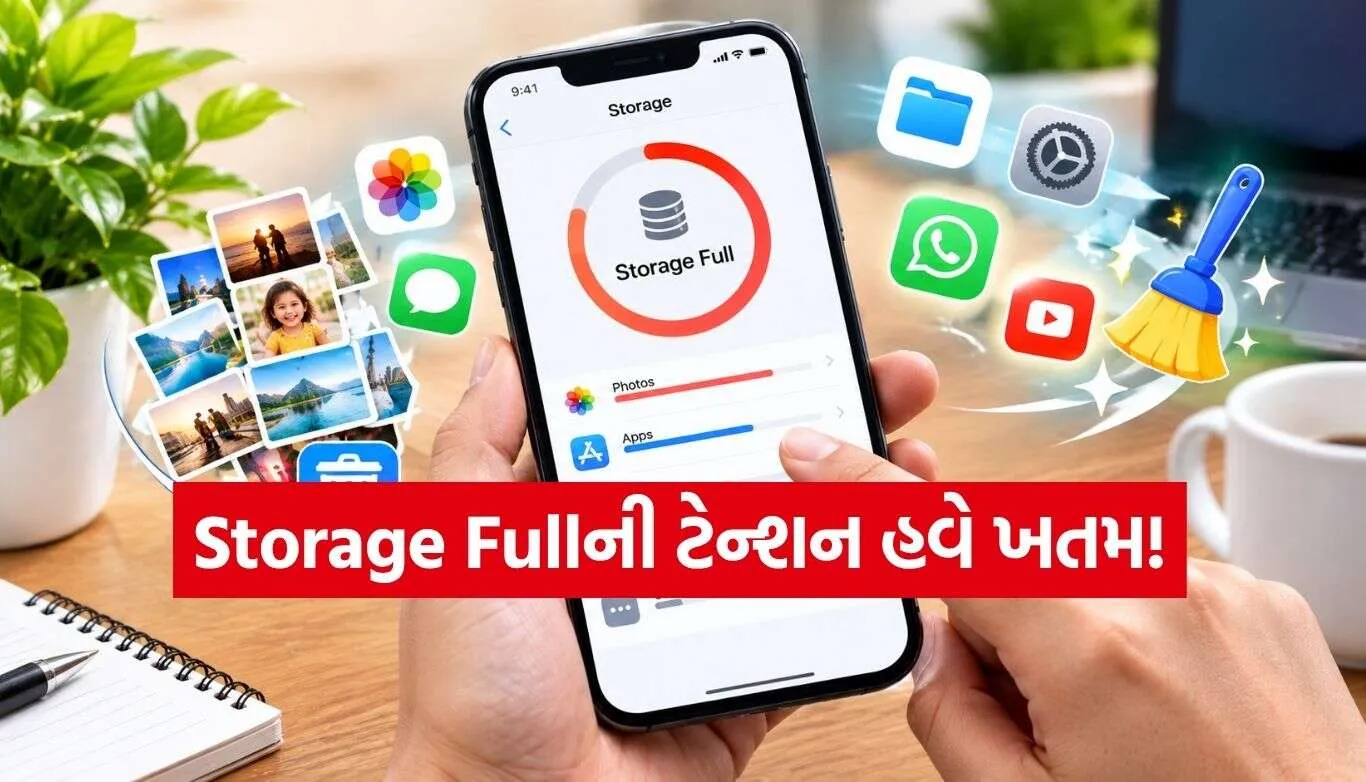
આજકાલ સ્માર્ટફોન આપણા જીવનનો એટલો અભિન્ન ભાગ બની ગયા છે કે તેના વિના એક ક્ષણ વિતાવવી પણ મુશ્કેલ લાગે છે. ફોટા, વીડિયો, રીલ્સ, દસ્તાવેજો અને અસંખ્ય એપ્સથી ફોનની મેમરી ક્યારે ભરાઈ જાય છે તેનો આપણને ઘણીવાર ખ્યાલ પણ આવતો નથી. પછી, અચાનક સ્ક્રીન પર “Storage Full” (સ્ટોરેજ ફૂલ) ની ભૂલ (error) દેખાય છે, અને આપણે મૂંઝવણમાં મુકાઈ જઈએ છીએ કે શું ડિલીટ કરવું અને શું રાખવું.
જો તમારા એન્ડ્રોઇડ ફોનનું સ્ટોરેજ ભરાઈ ગયું હોય અને તમે જરૂરી વસ્તુઓ ડિલીટ કર્યા વિના જગ્યા ખાલી કરવા માંગતા હો, તો આ લેખ તમારા માટે છે. ચાલો કેટલીક સરળ અને સ્માર્ટ યુક્તિઓ જાણીએ જે તમને માત્ર મિનિટોમાં તમારા ફોન પર નોંધપાત્ર પ્રમાણમાં સ્ટોરેજ ખાલી કરવામાં મદદ કરી શકે છે.

૧. ફાલતુ એપ્સ અનઇન્સ્ટોલ કરો અને ‘કેશ’ (Cache) સાફ કરો
આપણા ફોનમાં એવી ઘણી એપ્સ હોય છે જેને આપણે મહિનાઓ સુધી ખોલી પણ હોતી નથી, પરંતુ તે બેકગ્રાઉન્ડમાં જગ્યા રોકી રાખે છે. સૌથી પહેલા તમારા ફોનની એપ લિસ્ટ ચેક કરો અને જે એપ્સની તમને બિલકુલ જરૂર નથી, તેને તુરંત અનઇન્સ્ટોલ કરી દો.


કેશ ક્લિયર કરો: જે એપ્સનો તમે ઉપયોગ કરો છો, તે ધીમે ધીમે ઘણું બધું ‘કેશ ડેટા’ જમા કરી લે છે. ફોનની સેટિંગ્સમાં જઈને એપ્સનું કેશ ક્લિયર કરવાથી તમને ઘણી વધારાની જગ્યા મળી શકે છે.
ધ્યાન રાખો: ‘ક્લિયર ડેટા’ અથવા ‘ક્લિયર સ્ટોરેજ’ પર ક્લિક કરતા પહેલા વિચારી લો, કારણ કે તેનાથી તે એપનો બધો પર્સનલ ડેટા ડિલીટ થઈ શકે છે.
૨. ‘સ્માર્ટ સ્ટોરેજ’ (Smart Storage) ફીચરનો જાદુ ચલાવો
મોટાભાગના આધુનિક એન્ડ્રોઇડ સ્માર્ટફોનમાં શાનદાર ‘Smart Storage’ ફીચર હોય છે. તે આપમેળે એવા લોકલ ફોટા અને વીડિયોને દૂર કરે છે જેનો Google Photos પર સુરક્ષિત રીતે બેકઅપ લેવાઈ ગયો હોય.
સૌથી પહેલા તમારા ફોનની Settings માં જાઓ.
ત્યારબાદ Storage પર ક્લિક કરો.
હવે Free up space પર ટેપ કરો અને Smart Storage નો વિકલ્પ પસંદ કરો. (નોંધ: ફોનના અલગ-અલગ બ્રાન્ડ્સ અને એન્ડ્રોઇડ વર્ઝન મુજબ આ સેટિંગનું નામ થોડું અલગ હોઈ શકે છે, તેથી થોડું શોધવાથી તે આસાનીથી મળી જશે.)
૩. ઓછા ઉપયોગમાં લેવાતી એપ્સને કરો ‘આર્કાઇવ’ (Archive Apps)
જો તમે કોઈ એપને હંમેશાં ડિલીટ પણ નથી કરવા માંગતા અને સ્ટોરેજ પણ બચાવવા માંગો છો, તો ગૂગલ પ્લે સ્ટોરનું ‘આર્કાઇવ’ ફીચર તમારા ખૂબ કામ આવશે.
આ માટે તમારા ફોનમાં Google Play Store ખોલો.
ઉપર જમણી બાજુ તમારા પ્રોફાઇલ પિક્ચર પર ટેપ કરો.
ત્યારબાદ Settings માં જઈને General પર ક્લિક કરો.
અહીં તમને Automatically archive apps નો ઓપ્શન મળશે, જેને અનેબલ (Enable) કરી દો.
આવું કરવાથી જે એપ્સ તમે ઓછી વાપરો છો, તે ડિવાઇસમાંથી હટી જશે પરંતુ તેનું આઇકન અને તમારો પર્સનલ ડેટા સેફ રહેશે, જેને જરૂર પડ્યે તમે ફરીથી ડાઉનલોડ કરી શકો છો.

૪. ‘ડાઉનલોડ્સ’ (Downloads) ફોલ્ડરની કરો સફાઈ
આપણા ફોનનું ‘Downloads’ ફોલ્ડર ઘણીવાર બિનજરૂરી વસ્તુઓનો ભંડાર બની જાય છે. તેમાં જૂની PDF ફાઇલો, બિનજરૂરી દસ્તાવેજો, સ્ક્રીનશોટ અને જૂની APK ફાઇલો ભેગી થાય છે જે ચૂપચાપ ફોનની મેમરી ભરી દે છે.
તમારા ફોનમાં Files અથવા Files by Google એપ ઓપન કરો.
Downloads ફોલ્ડરમાં જાઓ અને તે તમામ ફાઇલોને પસંદ કરીને ડિલીટ કરી દો જેની હવે તમને કોઈ જરૂર નથી. તેમાં ખાસ કરીને મોટા વિડિયો અને ડુપ્લિકેટ ફાઇલો સામેલ હોય છે.
૫. મોટી ફાઇલો અને સ્ટ્રીમિંગ એપ્સનું ઓફલાઇન ડાઉનલોડ હટાવો
સૌથી પહેલા તે ચીજોને હટાવો જે સૌથી વધુ જગ્યા રોકે છે.
ફોનની Settings માં જઈને Storage પર ચેક કરો કે કઈ કેટેગરી (જેમ કે વિડિયો, ઓડિયો કે ડૉક્યુમેન્ટ્સ) સૌથી વધુ જગ્યા લઈ રહી છે.
જો તમારી બધી તસવીરો અને વિડિયો પહેલેથી જ Google Photos પર બેકઅપ થઈ ચૂક્યા છે, તો ફોનની લોકલ ગેલેરીમાંથી તેનું વર્ઝન હટાવવું પૂરી રીતે સુરક્ષિત છે.
આ સિવાય, YouTube Music, Netflix કે Google TV જેવી એપ્સ પર તમે જે મૂવીઝ કે ગીતો ઓફલાઇન જોવા માટે ડાઉનલોડ કર્યા હતા, તેને પણ સમય-સમય પર ડિલીટ કરતા રહો. તમને વિશ્વાસ નહીં થાય કે આ ઓફલાઇન ડાઉનલોડ્સ એકલા જ કેટલી બધી જગ્યા રોકી લે છે.
આ સરળ અને સ્માર્ટ ટ્રિક્સ અજમાવ્યા પછી, તમારો સ્માર્ટફોન માત્ર ઓછો ભરેલો (clutter-free) જ નહીં લાગે, પરંતુ તે ઝડપથી પણ ચાલશે. જ્યારે તમારું સ્ટોરેજ ભરાઈ જાય ત્યારે ગભરાવાની જરૂર નથી; તમારા ફોનમાં તરત જ ઘણી બધી જગ્યા ખાલી કરવા માટે બસ આ સ્ટેપ્સ અનુસરો!