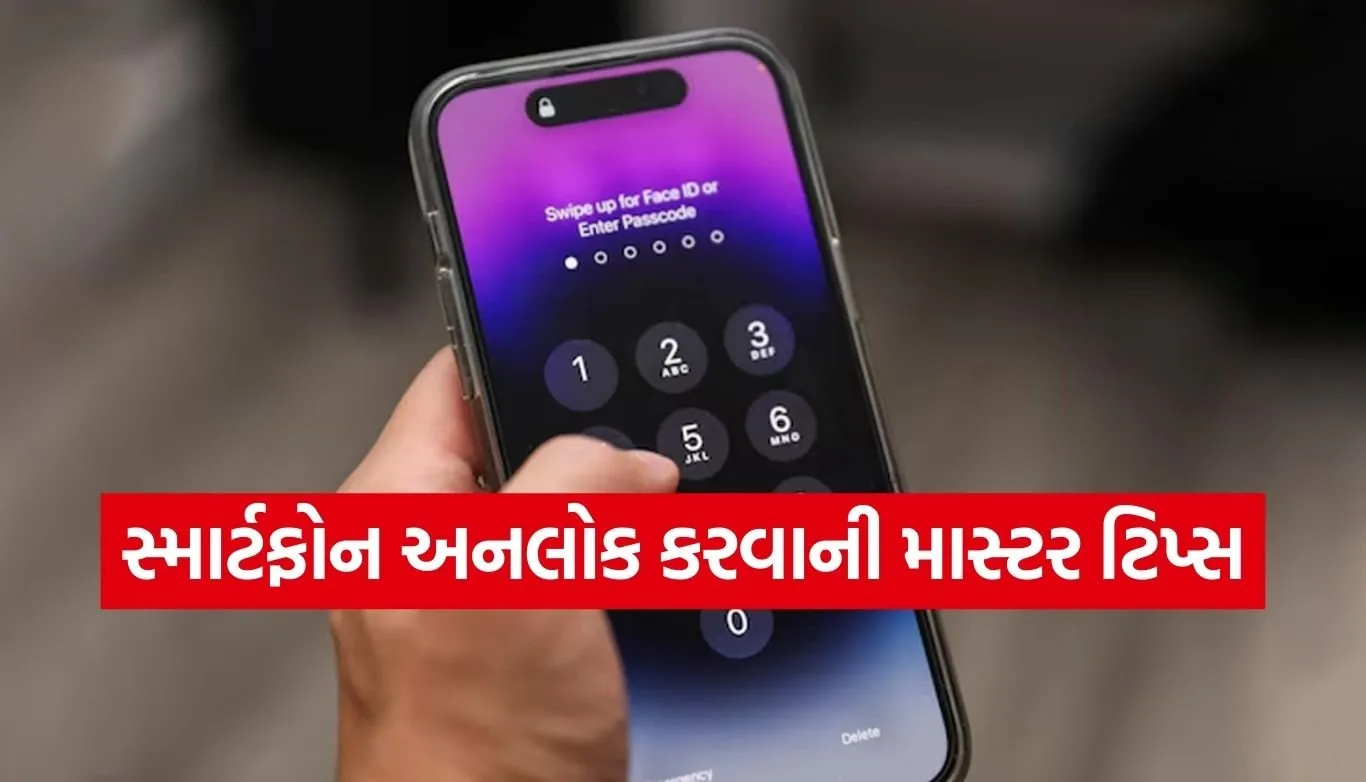
પૈસા અને સમય બંને બચાવો, આ રીતે જાતે જ અનલોક કરો તમારો સ્માર્ટફોન
આજના સમયમાં સ્માર્ટફોન માત્ર એક ગેજેટ નથી, પણ આપણી ડિજિટલ ઓળખ બની ગયો છે. આપણા ફોનમાં બેંકની વિગતો, અંગત ચેટ્સ, ઓફિસના દસ્તાવેજો અને જીવનભરની યાદો (ફોટા) સુરક્ષિત હોય છે. આ માહિતીને સુરક્ષિત રાખવા માટે આપણે પાસવર્ડ, પિન અથવા જટિલ પેટર્ન લોકનો ઉપયોગ કરીએ છીએ. પરંતુ સમસ્યા ત્યારે ગંભીર બને છે જ્યારે આપણે પોતે જ તે સુરક્ષા કવચ એટલે કે ‘પાસવર્ડ’ ભૂલી જઈએ છીએ.
પાસવર્ડ ભૂલી જવાથી સૌથી પહેલો વિચાર સર્વિસ સેન્ટરનો આવે છે, જ્યાં માત્ર તમારા પૈસા જ ખર્ચ નથી થતા, પણ ઘણી વખત તમારા ડેટાની ગુપ્તતા પર પણ જોખમ રહે છે. પરંતુ ટેકનોલોજીના આ યુગમાં એવી કેટલીક રીતો છે, જેની મદદથી તમે પોતે ઘરે બેઠા તમારા ફોનને ફરીથી ચાલુ કરી શકો છો. ચાલો, Android અને iPhone ને અનલોક કરવાની આ વિગતવાર માર્ગદર્શિકા સમજીએ.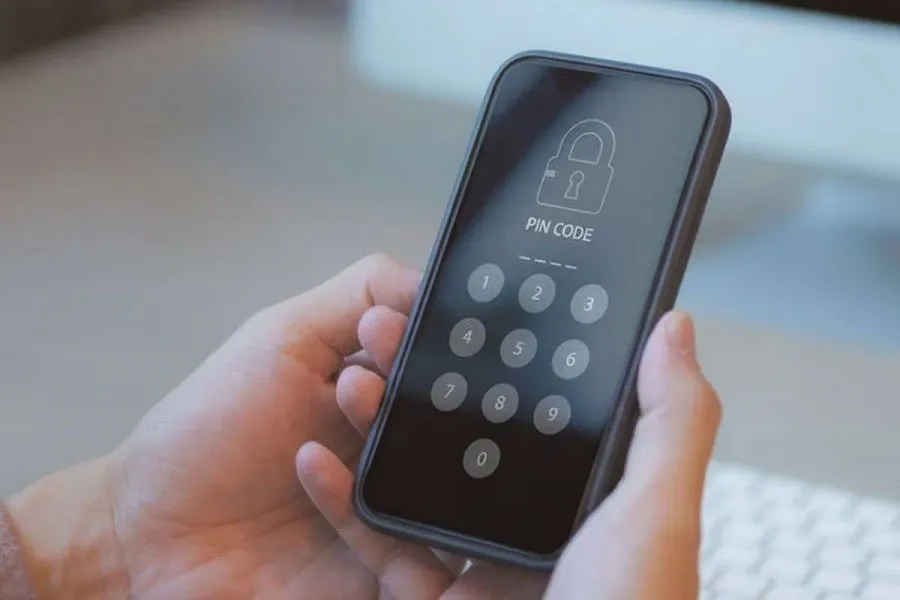
Android સ્માર્ટફોન વપરાશકર્તાઓ માટે ઉકેલ
દુનિયામાં સૌથી વધુ વપરાતી ઓપરેટિંગ સિસ્ટમ ‘એન્ડ્રોઇડ’ તેના યુઝર્સને રિકવરી માટે ઘણા વિકલ્પો આપે છે. તેને અનલોક કરવાના મુખ્ય બે રસ્તાઓ છે:
૧. Google એકાઉન્ટની મદદથી (ડેટા ગુમાવ્યા વગર)
આ રીત સૌથી વધુ લોકપ્રિય અને સુરક્ષિત માનવામાં આવે છે કારણ કે તેમાં તમારો કોઈપણ ડેટા ડિલીટ થતો નથી. જોકે, આ ફીચર મુખ્યત્વે Android 4.4 કે તેથી જૂના વર્ઝન પર વધુ સરળતાથી કામ કરતું હતું, પરંતુ નવા ફોનમાં પણ Google ની ‘Find My Device’ સેવા તેને શક્ય બનાવે છે.


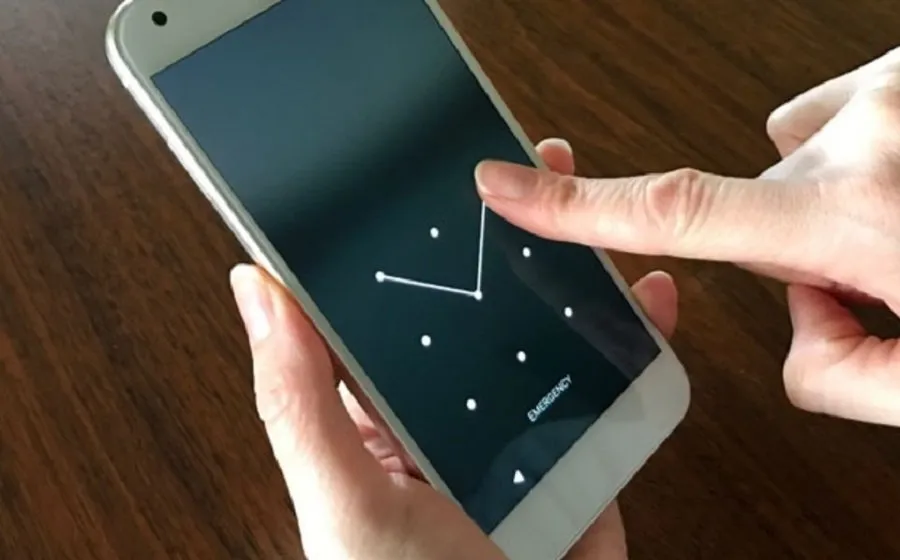
પ્રક્રિયા: જ્યારે તમે સતત ખોટો પાસવર્ડ નાખો છો, ત્યારે સ્ક્રીન પર ૩૦ સેકન્ડનો ‘Lockout’ ટાઈમર આવે છે. ત્યાં નીચે તમને ‘Forgot Pattern/Password’ નું બટન દેખાશે.
લોગિનની શક્તિ: તેના પર ક્લિક કરતાની સાથે જ તમારી પાસે તે જ Google ID (Gmail) અને પાસવર્ડ માંગવામાં આવશે જે તે ફોનમાં પહેલેથી લોગિન છે. જેવું તમે સાચું આઈડી-પાસવર્ડ નાખશો, ગૂગલ તમારી ઓળખ સાબિત કરી દેશે અને લોક તરત જ ખુલી જશે.
નવો પાસવર્ડ: અનલોક થતાની સાથે જ ફોન તમને નવો પાસવર્ડ સેટ કરવા માટે પૂછશે.
જરૂરી શરત: આ પ્રક્રિયા માટે ફોનનું ઇન્ટરનેટ (Wi-Fi અથવા ડેટા) સાથે જોડાયેલું હોવું અનિવાર્ય છે.
૨. ફેક્ટરી રીસેટ (Hard Reset): અંતિમ વિકલ્પ
જો તમને તમારો ગૂગલ પાસવર્ડ પણ યાદ નથી, તો ‘ફેક્ટરી રીસેટ’ જ એકમાત્ર રસ્તો બચે છે. આ પ્રક્રિયા તમારા ફોનને ફરીથી ‘નવો’ બનાવી દે છે.
મહત્વપૂર્ણ ચેતવણી: આ રીત અપનાવતા પહેલા જાણી લો કે તમારા ફોનની મેમરીમાં રહેલી દરેક વસ્તુ (ફોટા, વીડિયો, કોન્ટેક્ટ્સ) સંપૂર્ણપણે ભૂંસાઈ જશે.
પગલું ૧ (Power Off): તમારા ફોનને સ્વિચ ઓફ કરો.
પગલું ૨ (Recovery Mode): હવે ફોનના મોડેલ મુજબ Power Button + Volume Down અથવા Power Button + Volume Up ને એકસાથે થોડી સેકન્ડ માટે દબાવી રાખો. જેવું કંપનીનું લોગો દેખાય, બટન છોડી દો.
પગલું ૩ (Wipe Data): હવે સ્ક્રીન પર ‘Recovery Menu’ ખુલશે. અહીં ટચ કામ નહીં કરે, તેથી વોલ્યુમ બટનથી ઉપર-નીચે જાઓ અને પાવર બટનથી ‘Wipe Data/Factory Reset’ ને પસંદ કરો.
પગલું ૪ (Confirmation): તમને ફરીથી પૂછવામાં આવશે, ત્યાં ‘Yes’ અથવા ‘Erase Everything’ પસંદ કરો. થોડી જ સેકન્ડમાં ફોનનો તમામ ડેટા અને જૂનું લોક સાફ થઈ જશે.
પગલું ૫ (Reboot): પ્રક્રિયા પૂરી થવા પર ‘Reboot System Now’ પર ક્લિક કરો. તમારો ફોન કોઈપણ લોક વગર શરૂ થશે.
 iPhone વપરાશકર્તાઓ માટે અનલોક કરવાની વ્યૂહરચના
 iPhone વપરાશકર્તાઓ માટે અનલોક કરવાની વ્યૂહરચના
Apple તેની સુરક્ષા (Security) માટે આખી દુનિયામાં પ્રખ્યાત છે. જો તમે પાસકોડ ભૂલી ગયા હોવ, તો એપલ પ્રાઈવસીના કારણે તેને ‘રિકવર’ કરવાનો મોકો આપતું નથી, પરંતુ તમારે ડિવાઇસને ‘રીસ્ટોર’ જ કરવું પડે છે.
iTunes અને રિકવરી મોડનો ઉપયોગ
આઈફોનને અનલોક કરવા માટે તમારે કોમ્પ્યુટર (PC અથવા Mac) ની જરૂર પડશે.
ફોન બંધ કરવો: સૌથી પહેલા તમારા આઈફોનને સામાન્ય રીતે બંધ કરો.
રિકવરી મોડ એક્ટિવેટ કરવો: હવે એક ડેટા કેબલ લો. આઈફોનના સાઈડ બટન (અથવા જૂના મોડલમાં હોમ બટન) ને દબાવી રાખીને તેને કોમ્પ્યુટર સાથે કનેક્ટ કરો. બટનને ત્યાં સુધી ન છોડશો જ્યાં સુધી સ્ક્રીન પર કોમ્પ્યુટર અને કેબલનું ચિહ્ન (Recovery Mode Screen) ન દેખાય.
iTunes ની ભૂમિકા: તમારા કોમ્પ્યુટર પર iTunes (Windows માટે) અથવા Finder (Mac માટે) સોફ્ટવેર ખોલો. સોફ્ટવેર તમને તરત જ જાણ કરશે કે “એક આઈફોનમાં સમસ્યા છે અને તેને અપડેટ કે રીસ્ટોર કરવાની જરૂર છે.”
Restore પર ક્લિક કરો: અહીં તમારે ‘Restore’ વિકલ્પ પસંદ કરવાનો છે. કોમ્પ્યુટર ઇન્ટરનેટ પરથી આઈફોનનું લેટેસ્ટ સોફ્ટવેર ડાઉનલોડ કરશે અને તમારા ફોનને ક્લીન ઇન્સ્ટોલ કરી દેશે.
ડેટા પાછો મેળવવો: રીસ્ટોર થયા પછી જ્યારે ફોન શરૂ થશે, ત્યારે તમે તમારા iCloud બેકઅપમાંથી તમારો જૂનો ડેટા પાછો મેળવી શકો છો.
સ્માર્ટફોન સુરક્ષા માટે કેટલીક ખાસ ટિપ્સ
ફોન અનલોક કરવો એ એક ટેકનિકલ પ્રક્રિયા છે, પરંતુ ભવિષ્યમાં આવી સ્થિતિથી બચવા માટે આ સાવચેતીઓ જરૂર રાખો:
Cloud Backup ચાલુ રાખો: હંમેશા Google Photos અને iCloud બેકઅપ ઓન રાખો. આનાથી જો ફોન રીસેટ કરવો પડે તો પણ તમારી યાદો ક્લાઉડ પર સુરક્ષિત રહે છે.
Google ‘Find My Device’ નું જ્ઞાન: બીજા ફોનથી તમારા ખોવાયેલા કે લોક થયેલા ફોનને શોધવા અને તેને ઈરેઝ કરવા માટે આ પોર્ટલ આશીર્વાદ સમાન છે. તેને હંમેશા ઇનેબલ રાખો.
સ્માર્ટ લોકનો ઉપયોગ: એન્ડ્રોઇડમાં ‘Smart Lock’ ફીચર હોય છે, જે તમારા ઘરના વાઈફાઈ કે તમારી સ્માર્ટવોચ પાસે હોવા પર ફોનને ઓટોમેટિક અનલોક રાખે છે.
બાયોમેટ્રિક બેકઅપ: ફિંગરપ્રિન્ટ કે ફેસ અનલોક સાથે હંમેશા એક એવો ‘પિન’ રાખો જે તમને સારી રીતે યાદ હોય.
નિષ્કર્ષ
ટેકનોલોજી જેટલી જટિલ છે, તેટલી જ સરળ પણ છે. પાસવર્ડ ભૂલી જવો એ એક માનવીય ભૂલ છે, પરંતુ તેના માટે ગભરાવાની જરૂર નથી. બસ એક વાતનું હંમેશા ધ્યાન રાખો કે આ રીતોનો ઉપયોગ માત્ર તમારા પોતાના અંગત ફોન પર જ કરો. ડિજિટલ સુરક્ષાના નિયમોનું સન્માન કરો અને તમારા પાસવર્ડને કોઈ સુરક્ષિત ડાયરીમાં લખીને રાખો.

યાદ રાખો, સર્વિસ સેન્ટર જવું એ છેલ્લો વિકલ્પ હોવો જોઈએ, પહેલી પસંદ નહીં!