હવે આધાર કાર્ડ બનશે તમારું ATM, Google Payમાં આ રીતે સેટ કરો નવો પિન
આજના સમયમાં ડિજિટલ પેમેન્ટ આપણી જીવનશૈલીનો એક અનિવાર્ય હિસ્સો બની ગયું છે. સવારની ચાથી લઈને રાતના ડિનર સુધી, આપણે દરેક જગ્યાએ UPI (Unified Payments Interface) નો ઉપયોગ કરીએ છીએ. ભારતમાં Google Pay સૌથી લોકપ્રિય અને ભરોસાપાત્ર પેમેન્ટ એપ્સમાંની એક છે. પરંતુ કલ્પના કરો કે તમે કોઈ દુકાન પર ઊભા છો, પેમેન્ટ કરવા જઈ રહ્યા છો અને અચાનક તમારો UPI PIN ભૂલી જાઓ છો. અથવા તો તમારે સુરક્ષાના કારણોસર તમારો જૂનો પિન બદલવો છે, પરંતુ તમારી પાસે તમારું ડેબિટ કાર્ડ (ATM Card) હાજર નથી.
આવી સ્થિતિમાં પહેલા યુઝર્સને ઘણી મુશ્કેલી પડતી હતી, કારણ કે ડેબિટ કાર્ડની વિગતો વગર પિન રિસેટ કરવો લગભગ અશક્ય હતો. પરંતુ નેશનલ પેમેન્ટ્સ કોર્પોરેશન ઓફ ઇન્ડિયા (NPCI) અને Google Pay એ હવે આ પ્રક્રિયાને ખૂબ જ સરળ બનાવી દીધી છે. હવે તમે માત્ર તમારા આધાર કાર્ડની મદદથી તમારો UPI PIN રિસેટ કરી શકો છો.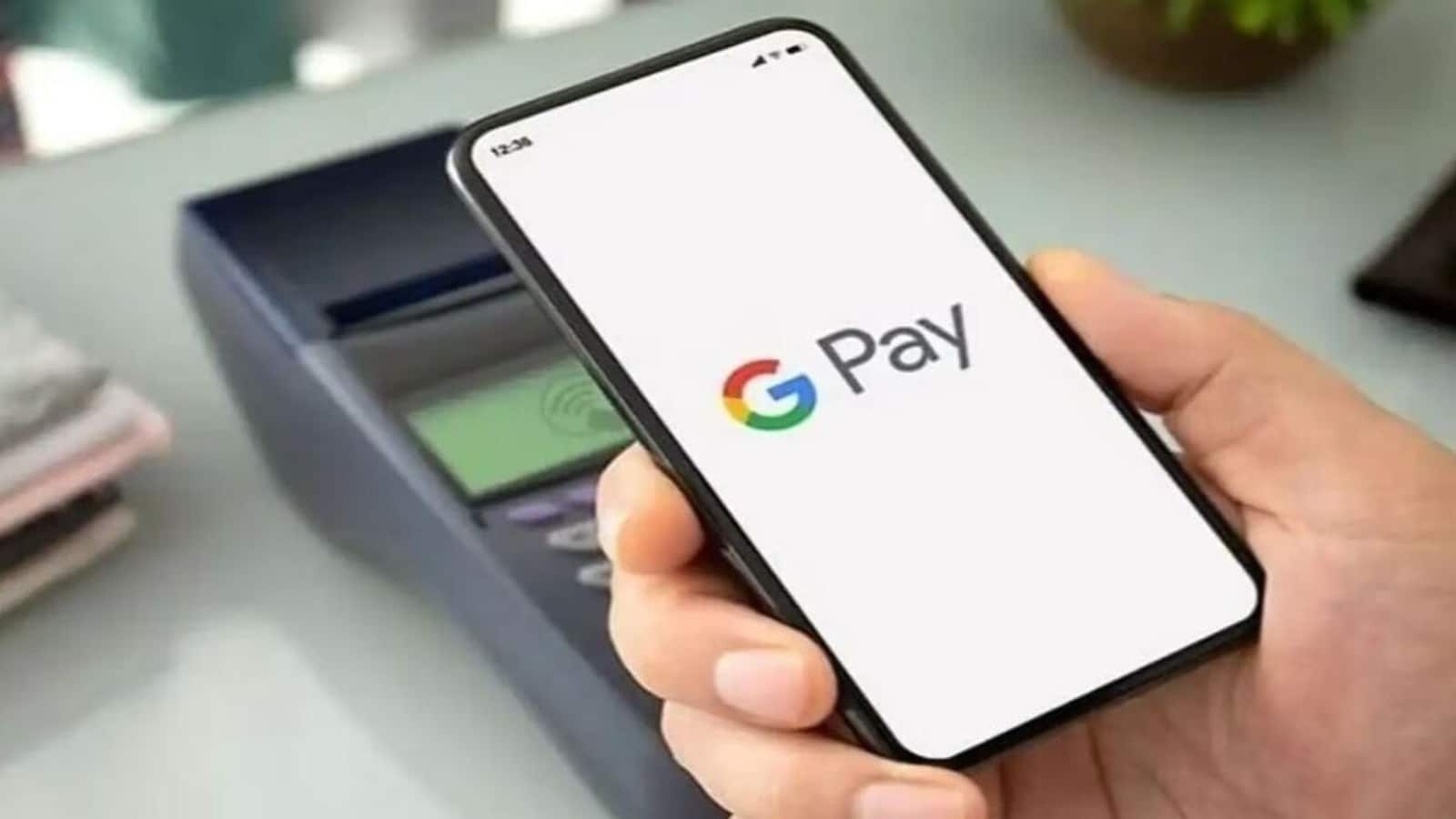
શું છે આધાર-આધારિત UPI રિસેટ સુવિધા?
પહેલા UPI PIN સેટ કરવા અથવા બદલવા માટે ડેબિટ કાર્ડના છેલ્લા 6 અંક અને એક્સપાયરી ડેટની જરૂર પડતી હતી. નવી ટેકનોલોજી આવ્યા પછી, હવે આધાર ઓથેન્ટિકેશન (Aadhaar Authentication) નો વિકલ્પ આપવામાં આવ્યો છે. આ એવા લોકો માટે વરદાન છે જેનું ડેબિટ કાર્ડ ખોવાઈ ગયું છે, એક્સપાયર થઈ ગયું છે અથવા જેઓ કાર્ડ પોતાની પાસે રાખવાનું પસંદ નથી કરતા.
આ સુવિધા માટેની જરૂરી શરતો:


-
લિંક કરેલ મોબાઈલ નંબર: તમારો મોબાઈલ નંબર તમારા બેંક ખાતા અને આધાર કાર્ડ, બંને સાથે લિંક હોવો જોઈએ.
-
સમાન નંબર: બેંક અને આધારમાં રજીસ્ટર્ડ મોબાઈલ નંબર એક જ હોવો જોઈએ જેથી OTP વેરિફિકેશન સફળ થઈ શકે.
-
બેંક સપોર્ટ: જોકે મોટાભાગની મોટી બેંકો (જેવી કે SBI, HDFC, ICICI, PNB) આ સુવિધા આપી રહી છે, પરંતુ કેટલીક નાની કે ગ્રામીણ બેંકોમાં અત્યારે આ પ્રક્રિયા શરૂ થઈ રહી છે.
Google Pay માં ડેબિટ કાર્ડ વગર પિન રિસેટ કરવાની સ્ટેપ-બાય-સ્ટેપ પ્રોસેસ
જો તમે તમારો પિન ભૂલી ગયા છો અથવા સુરક્ષાના કારણોસર તેને બદલવા માંગો છો, તો નીચેના સ્ટેપ્સ અનુસરો:
સ્ટેપ 1: એપ ખોલો અને બેંક એકાઉન્ટ પસંદ કરો
સૌથી પહેલા તમારા સ્માર્ટફોનમાં Google Pay એપ ખોલો. હોમ સ્ક્રીન પર જમણી બાજુએ સૌથી ઉપર તમારી પ્રોફાઈલ પિક્ચર પર ક્લિક કરો. ત્યારબાદ ‘Bank Account’ વિકલ્પ પર જાઓ. અહીં તે બધી બેંકોની યાદી દેખાશે જેને તમે Google Pay સાથે લિંક કરી છે. તે બેંક પસંદ કરો જેનો પિન તમે બદલવા માંગો છો.
સ્ટેપ 2: ‘Forgot UPI PIN’ પર ક્લિક કરો
એકાઉન્ટની વિગતોવાળા પેજ પર તમને ‘Forgot UPI PIN’ નો વિકલ્પ દેખાશે. તેના પર ટેપ કરો.


સ્ટેપ 3: વેરિફિકેશન મોડ પસંદ કરો (આધાર કાર્ડ)
જેવું તમે રિસેટ પર ક્લિક કરશો, સ્ક્રીન પર બે વિકલ્પો દેખાશે:
-
Debit/ATM Card
-
Aadhaar અહીં તમારે Aadhaar વિકલ્પ પસંદ કરવાનો છે અને ‘Continue’ પર ક્લિક કરવાનું છે.
સ્ટેપ 4: આધાર નંબર દાખલ કરો
આગલી સ્ક્રીન પર તમારી પાસે તમારા આધાર કાર્ડના પહેલા 6 અંક (First 6 Digits) માંગવામાં આવશે. તેને સાવધાનીપૂર્વક દાખલ કરો.
સ્ટેપ 5: OTP વેરિફિકેશન હવે તમારી પાસે બે અલગ-અલગ OTP આવશે:
-
પહેલો OTP UIDAI (આધાર) તરફથી આવશે.
-
બીજો OTP તમારી બેંક તરફથી આવશે. Google Pay મોટાભાગે આ OTP ને ઓટો-રીડ કરી લે છે, જો ન કરે તો તમે જાતે દાખલ કરો.
સ્ટેપ 6: નવો UPI PIN સેટ કરો
વેરિફિકેશન સફળ થયા પછી, તમને ‘Set UPI PIN’ ની સ્ક્રીન દેખાશે. અહીં તમારો નવો 4 અથવા 6 અંકનો પિન દાખલ કરો. ત્યારબાદ પિન કન્ફર્મ કરવા માટે ફરીથી એ જ અંકો નાખો.
અભિનંદન! તમારો UPI PIN ડેબિટ કાર્ડ વગર સફળતાપૂર્વક રિસેટ થઈ ગયો છે.
 સુરક્ષા માટે મહત્વની ટિપ્સ
ડિજિટલ ટ્રાન્ઝેક્શન જેટલા સરળ છે, સુરક્ષા એટલી જ જરૂરી છે. તમારો પિન બદલતી વખતે આ બાબતોનું ધ્યાન રાખો:
-
સરળ પિન ન રાખો: ક્યારેય પણ 1234, 0000 કે તમારી જન્મતારીખને પિન ન બનાવો. એવો પિન રાખો જેને કોઈ સરળતાથી ધારી ન શકે.
-
નિયમિત સમયે બદલતા રહો: સાયબર ફ્રોડથી બચવા માટે દર 3-6 મહિનામાં તમારો પિન બદલતા રહેવો જોઈએ.
-
કોઈને ન જણાવો: યાદ રાખો કે બેંક કે Google Pay ના કોઈ પણ અધિકારી તમારી પાસે ક્યારેય પણ તમારો UPI PIN કે OTP માંગશે નહીં.
-
અજાણી લિંકથી બચો: પિન રિસેટ કરતી વખતે કોઈ પણ થર્ડ-પાર્ટી લિંક કે મેસેજ પર ભરોસો ન કરો. હંમેશા સત્તાવાર એપનો જ ઉપયોગ કરો.
નિષ્કર્ષ
ડેબિટ કાર્ડ વગર UPI PIN રિસેટ કરવાની સુવિધાએ બેંકિંગને વધુ સરળ બનાવી દીધું છે. હવે તમારે પિન ભૂલી જવા પર બેંકના ધક્કા ખાવાની કે નવું કાર્ડ આવવાની રાહ જોવાની જરૂર નથી. બસ તમારી પાસે તમારું આધાર હોવું જોઈએ અને તમારો મોબાઈલ નંબર અપડેટેડ હોવો જોઈએ.