તમારો TP-Link રાઉટર Safe છે? 10 મિનિટમાં કરો સંપૂર્ણ સુરક્ષા સેટઅપ
તાજેતરમાં TP-Link રાઉટર ને લઈને આંતરરાષ્ટ્રીય સ્તરે સુરક્ષા અને જાસૂસીના દાવાઓને કારણે ઘણી ચર્ચા થઈ રહી છે. આ બ્રાન્ડ ભારતીય બજારમાં ખૂબ જ લોકપ્રિય છે, પરંતુ સુરક્ષા સંબંધિત આ સવાલોએ વિશ્વભરના યુઝર્સ, ખાસ કરીને ભારતમાં મોટી સંખ્યામાં તેનો ઉપયોગ કરનારા લોકોની ડિજિટલ પ્રાઇવસીને લઈને ચિંતા વધારી દીધી છે.
જોકે, ચીની કંપનીઓના રાઉટર દ્વારા જાસૂસીના આરોપોની અત્યાર સુધી કોઈ સત્તાવાર પુષ્ટિ થઈ નથી, તેમ છતાં સાયબર સુરક્ષા નિષ્ણાતો આ ચિંતાઓને ધ્યાનમાં રાખીને યુઝર્સને અત્યંત સતર્ક રહેવાની સલાહ આપી રહ્યા છે. નિષ્ણાતોનો સ્પષ્ટ મત છે કે રાઉટરનો ઉપયોગ સંપૂર્ણપણે બંધ કરવાને બદલે, કેટલાક મૂળભૂત સુરક્ષા ઉપાયો અપનાવીને તમારા નેટવર્કને સુરક્ષિત રાખવું અત્યંત જરૂરી છે.
સાયબર સુરક્ષા નિષ્ણાતો, પેન-ટેસ્ટર્સ અને પ્રાઇવસી રિસર્ચર્સનું માનવું છે કે મોટાભાગના ડિજિટલ જોખમો ડિવાઇસની ખામી કરતાં ઉપયોગકર્તાની બેદરકારી થી પેદા થાય છે. તેથી, માત્ર ૧૦ મિનિટની સાવધાનીથી તમે તમારા આખા ઘરના નેટવર્કને અભેદ્ય (impenetrable) બનાવી શકો છો.
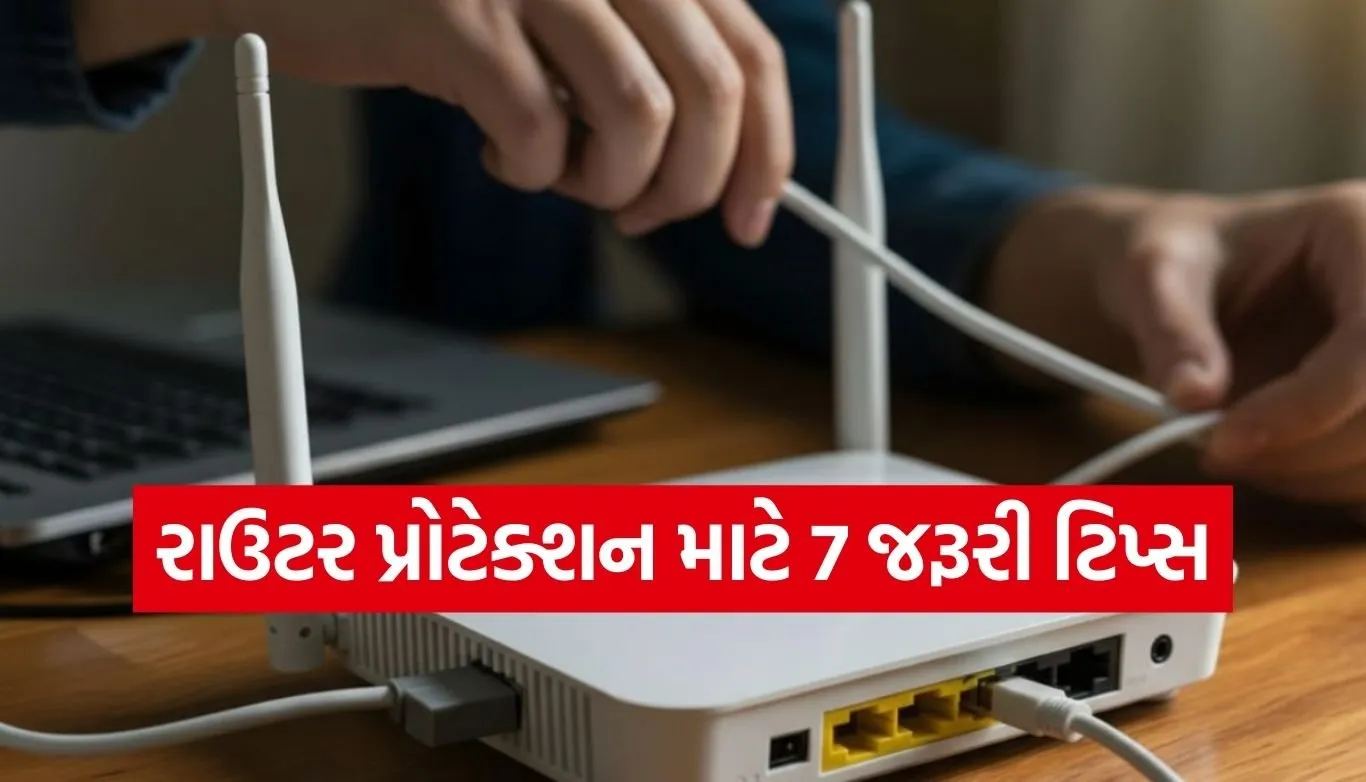
૧૦ મિનિટમાં રાઉટરને સુરક્ષિત બનાવવાના ૭ જરૂરી પગલાં
તમારા TP-Link (અથવા કોઈપણ અન્ય) રાઉટરને સુરક્ષિત રાખવા માટે નીચેના સાત મૂળભૂત પગલાં લેવા મહત્વપૂર્ણ છે, જેને પૂર્ણ કરવામાં તમને માંડ ૧૦ મિનિટ લાગશે:


૧. પાસવર્ડ તરત બદલો: રાઉટરની સુરક્ષાનો આધાર
રાઉટરની સુરક્ષાનો સાચો આધાર તેનો પાસવર્ડ છે.
ડિફોલ્ટ પાસવર્ડ ટાળો: રાઉટરના એડમિન પેનલ અથવા Wi-Fi માટે કંપની દ્વારા આપવામાં આવેલા ડિફોલ્ટ પાસવર્ડનો ઉપયોગ ક્યારેય ન કરો.
મજબૂત પાસવર્ડ બનાવો: એડમિન પેનલમાં (સામાન્ય રીતે બ્રાઉઝરમાં 192.168.0.1 અથવા 192.168.1.1 ટાઈપ કરીને) જઈને એક નવો, લાંબો (૧૨ થી ૧૫ અક્ષર) અને મજબૂત પાસવર્ડ (અપરકેસ, લોઅરકેસ, સંખ્યા અને વિશેષ ચિહ્નોનું મિશ્રણ) બનાવો.
Wi-Fi સુરક્ષા: Wi-Fi નેટવર્કને હંમેશા WPA2 અથવા WPA3 સુરક્ષા પ્રોટોકોલમાં સેટ કરો. WPA3 સૌથી નવો અને સૌથી સુરક્ષિત વિકલ્પ છે.
૨. નિયમિતપણે ફર્મવેર અપડેટ કરો
આ સૌથી મોટી અને સૌથી મહત્વપૂર્ણ સુરક્ષા સાવધાની છે જેને ઘણીવાર અવગણવામાં આવે છે.
સુરક્ષા પેચ: રાઉટર ઉત્પાદક કંપનીઓ સમયાંતરે સુરક્ષા સંબંધિત પેચ (Patches) બહાર પાડે છે જે અગાઉની નબળાઈઓ (Vulnerabilities) ને ઠીક કરે છે.
અપડેટ તપાસો: દર મહિને ઓછામાં ઓછું એકવાર રાઉટરના એડમિન પેનલમાં જઈને ફર્મવેર અપડેટ (Firmware Update) ની ઉપલબ્ધતા અવશ્ય તપાસો અને તેને તરત જ ઇન્સ્ટોલ કરો.
૩. નેટવર્કને અલગ-અલગ (Segmentation) રાખો
તમારા ડિવાઇસને બે અલગ નેટવર્કમાં વિભાજિત કરવું સુરક્ષાનો શ્રેષ્ઠ માર્ગ છે.
મુખ્ય નેટવર્ક: આ નેટવર્કનો ઉપયોગ તમારા લેપટોપ, ફોન અને બેંક સાથે જોડાયેલા કે જરૂરી ડિજિટલ ડિવાઇસ માટે કરો.
IoT નેટવર્ક (ગેસ્ટ નેટવર્ક): એક અલગ નેટવર્ક (જેમ કે ગેસ્ટ નેટવર્ક) બનાવો અને તેમાં તમારા IoT ડિવાઇસ — જેમ કે સ્માર્ટ બલ્બ, કેમેરા, સ્માર્ટ ફ્રિજ કે સ્માર્ટ ટીવી — ને જોડો.
લાભ: જો કોઈ સ્માર્ટ ડિવાઇસમાં સુરક્ષા ખામી હોય, તો પણ તે તમારા મુખ્ય ડિવાઇસ અથવા સંવેદનશીલ ડેટા સુધી પહોંચી શકશે નહીં.
૪. બે ફીચર્સને તરત બંધ કરો
કેટલાક ફીચર્સ સુવિધા માટે હોય છે પરંતુ સુરક્ષાને નબળી પાડે છે:
WPS (Wi-Fi Protected Setup) બંધ કરો: WPS એક શોર્ટકટ છે જે પિન દ્વારા ડિવાઇસને જોડે છે, પરંતુ તેને સરળતાથી હેક કરી શકાય છે. તેને તરત જ બંધ (Off) કરી દો.
રીમોટ મેનેજમેન્ટ (Remote Management) બંધ કરો: જો તમને તમારા રાઉટરને ઘરની બહારથી મેનેજ કરવાની જરૂર ન હોય, તો આ સુવિધાને હંમેશાં બંધ રાખો. તેનું ચાલુ રહેવું હેકર્સને બહારથી તમારા રાઉટર સુધી પહોંચવાનો રસ્તો આપી શકે છે.
 ૫. UPnP (Universal Plug and Play) ને ડિસેબલ કરો
 ૫. UPnP (Universal Plug and Play) ને ડિસેબલ કરો
જોખમ: UPnP એક એવું ફીચર છે જે ડિવાઇસને તમારી પરવાનગી વિના આપમેળે પોર્ટ ખોલવાની મંજૂરી આપે છે. આ સુવિધા મેલવેર અને હેકર્સ માટે એક સરળ માર્ગ બની શકે છે.
સુરક્ષા ઉપાય: રાઉટર સેટિંગ્સમાં જઈને UPnP ફીચરને ડિસેબલ (Disable) કરી દો.
૬. ક્લાયંટ આઇસોલેશન (Client Isolation) ઓન કરો
આ પગલું IoT નેટવર્ક માટે ખાસ કરીને મહત્વનું છે.


કાર્ય: ક્લાયંટ આઇસોલેશન ઓન કરી દેવાથી એક જ નેટવર્કથી જોડાયેલા ડિવાઇસ આપસમાં કનેક્ટ નહીં થઈ શકે (જેમ કે સ્માર્ટ બલ્બ તમારા લેપટોપ સાથે વાતચીત નહીં કરી શકે).
લાભ: જો એક IoT ડિવાઇસ હેક થઈ જાય છે, તો તે તમારા નેટવર્ક પર હાજર બીજા ડિવાઇસમાં ચેપ (Infection) ફેલાવી શકશે નહીં, જેનાથી નેટવર્ક સુરક્ષા વધુ મજબૂત બનશે.
૭. વધારાની સુરક્ષા સેટિંગ્સ
DNS-over-HTTPS (DoH) ઓન કરો: જો તમારું રાઉટર આ સુવિધાને સપોર્ટ કરતું હોય, તો તેને ઓન કરી દો. તે તમારી DNS રિક્વેસ્ટને એન્ક્રિપ્ટ કરે છે, જેનાથી તમારી બ્રાઉઝિંગ પ્રવૃત્તિ વધુ ખાનગી બની જાય છે.
કનેક્ટેડ ડિવાઇસ લિસ્ટ: સમયાંતરે રાઉટરના એડમિન પેનલમાં જઈને કનેક્ટેડ ડિવાઇસની લિસ્ટ જુઓ. જો કોઈ અજાણ્યું ડિવાઇસ જોડાયેલું દેખાય, તો તેને તરત જ બ્લોક કરો અને પાસવર્ડ બદલો.
માત્ર થોડી મિનિટોની આ સાવધાની રાઉટર ભલે ગમે તે કંપનીનું હોય, તમારા આખા ઘરના નેટવર્કને સુરક્ષિત બનાવી શકે છે. યોગ્ય સેટિંગ્સ અને સમયાંતરે કરેલા નાના ફેરફારો તમારી ડિજિટલ પ્રાઇવસીની સૌથી મજબૂત ઢાલ સાબિત થાય છે.