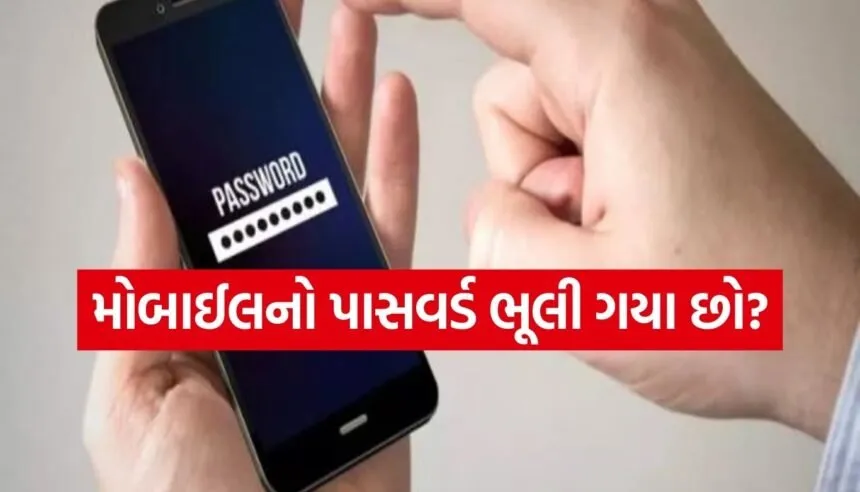
ફોનનો પાસવર્ડ ભૂલી ગયા? જાણો ઘરે બેઠા મિનિટોમાં અનલોક કરવાની સરળ રીત
આજકાલ સ્માર્ટફોન આપણા જીવનનો સૌથી મહત્વનો હિસ્સો બની ગયો છે. આપણા ફોટા, વીડિયો, ચેટ્સ, બેંકિંગ એપ્સ અને તમામ જરૂરી દસ્તાવેજો આમાં સુરક્ષિત હોય છે. આવી સ્થિતિમાં, લોક સ્ક્રીનનો પાસવર્ડ ભૂલી જવો એક ખરાબ સપનાથી ઓછું નથી લાગતું, ખાસ કરીને જ્યારે આપણને તરત ફોનની જરૂર હોય.
પરંતુ ચિંતા કરવાની કોઈ જરૂર નથી! હવે તમારે સર્વિસ સેન્ટરના ચક્કર લગાવવાની કે લાંબી કતારોમાં ઊભા રહેવાની જરૂર નથી. કેટલીક સરળ અને સુરક્ષિત રીતોથી તમે તમારા ફોનને ઘરે બેઠા, મિનિટોમાં ફરીથી અનલોક કરી શકો છો.
અહીં Android અને iPhone, બંને પ્રકારના સ્માર્ટફોનને અનલોક કરવાની અસરકારક રીતો આપવામાં આવી છે:



1. Android ફોનને અનલોક કરવાની રીતો
Android ફોનને અનલોક કરવા માટે Googleની કેટલીક શ્રેષ્ઠ સુવિધાઓ તમને મદદ કરી શકે છે.
A. Google એકાઉન્ટનો ઉપયોગ કરીને (જૂના Android સંસ્કરણો માટે)
જૂના Android સંસ્કરણોમાં (સામાન્ય રીતે Android 4.4 KitKat અથવા તેનાથી પહેલાના), સતત ઘણી વખત ખોટો પાસવર્ડ/પેટર્ન નાખ્યા પછી એક વિકલ્પ આવતો હતો.
-
‘Forgot Pattern’ અથવા ‘Forgot Password’ વિકલ્પ: જ્યારે તમે 5 વખતથી વધુ ખોટી પેટર્ન અથવા પાસવર્ડ નાખો છો, ત્યારે સ્ક્રીન પર આ વિકલ્પ દેખાઈ શકે છે.
-
Google એકાઉન્ટથી લોગિન: આ વિકલ્પ પર ક્લિક કર્યા પછી, તમારે તે જ Gmail ID અને પાસવર્ડથી લોગિન કરવું પડશે જે તમારા ફોનમાં અગાઉથી જોડાયેલું હતું.
-
રીસેટ: લોગિન સફળ થયા પછી, ફોન તમને એક નવી પેટર્ન અથવા પાસવર્ડ સેટ કરવાની મંજૂરી આપશે, અને આ રીતે ફોન અનલોક થઈ જશે.
ધ્યાન આપો: સુરક્ષા કારણોસર, આ સુવિધા નવા Android સંસ્કરણોમાં (સામાન્ય રીતે Android 5.0 Lollipop પછી) દૂર કરવામાં આવી છે.
B. ‘Find My Device’ સુવિધાનો ઉપયોગ કરીને
આ પદ્ધતિ સૌથી અસરકારક અને વ્યાપકપણે ઉપયોગમાં લેવાય છે, જો તમારા ફોનમાં આ સુવિધા પહેલેથી ચાલુ હોય, ઇન્ટરનેટ કનેક્શન હોય, અને તમે Google એકાઉન્ટમાં લોગ ઇન હોવ.
-
વેબસાઇટ પર જાઓ: અન્ય કોઈપણ સ્માર્ટફોન અથવા કમ્પ્યુટર પર
google.com/android/findપર જાઓ. -
લોગિન કરો: તમારા લોક થયેલા ફોન સાથે જોડાયેલા Google એકાઉન્ટથી લોગિન કરો.
-
ફોન પસંદ કરો: તમારા એકાઉન્ટ સાથે જોડાયેલા તમામ ડિવાઇસની સૂચિમાંથી તમારા લોક થયેલા ફોનને પસંદ કરો.
-
‘Erase Device’ વિકલ્પ પસંદ કરો: અહીં તમને ત્રણ વિકલ્પો મળશે:
-
Play Sound (રિંગ વગાડો)
-
Secure Device (ડિવાઇસ સુરક્ષિત કરો)
-
Erase Device (ડિવાઇસ ભૂંસી નાખો)
-
-
રીસેટ કરો: ‘Erase Device’ વિકલ્પ પસંદ કરો. આ તમારા ફોનમાંથી તમામ ડેટા (ફોટા, એપ્સ, સેટિંગ્સ, વગેરે) સંપૂર્ણપણે ડિલીટ કરી દેશે, જેમાં તમારો પાસવર્ડ/પેટર્ન પણ સામેલ છે.
-
નવું સેટઅપ: એકવાર ડેટા ભૂંસી નાખવાની પ્રક્રિયા પૂર્ણ થઈ જાય, પછી તમારો ફોન ફેક્ટરી રીસેટ (factory reset) થઈ જશે. હવે તમે તેને એક નવા ડિવાઇસની જેમ સેટઅપ કરી શકો છો અને એક નવો પાસવર્ડ સેટ કરી શકો છો.
ચેતવણી: આ પ્રક્રિયામાં તમારો તમામ જૂનો ડેટા ડિલીટ થઈ જશે. આ પદ્ધતિનો ઉપયોગ ત્યારે જ કરો જ્યારે તમારી પાસે તમારા ડેટાનો બેકઅપ હોય અથવા તમારા માટે ડેટા કરતાં ફોનને તરત એક્સેસ કરવો વધુ જરૂરી હોય.

C. ફેક્ટરી રીસેટ (Hard Reset) દ્વારા
આ અંતિમ વિકલ્પ છે, જે ત્યારે કામ આવે છે જ્યારે ઉપર આપેલી બંને રીતો નિષ્ફળ જાય છે. આ પણ ફોનના તમામ ડેટાને ભૂંસી નાખે છે.
-
ફોનને બંધ કરો: સૌ પ્રથમ તમારા Android ફોનને સંપૂર્ણપણે બંધ કરી દો.
-
Recovery Mode માં જાઓ: ફોનના Volume Down બટન અને Power બટનને એકસાથે ત્યાં સુધી દબાવી રાખો જ્યાં સુધી સ્ક્રીન પર બ્રાન્ડનો લોગો દેખાય નહીં. (કેટલાક બ્રાન્ડ્સમાં Power + Volume Up અથવા ત્રણેય બટનનો ઉપયોગ થાય છે, તેથી તમારા મોડેલ મુજબ તપાસ કરો).
-
Wipe Data/Factory Reset પસંદ કરો: રિકવરી મોડ મેનૂમાં, નેવિગેટ કરવા માટે Volume બટનનો ઉપયોગ કરો અને પસંદગી કરવા માટે Power બટનનો ઉપયોગ કરો. સૂચિમાંથી ‘Wipe Data/Factory Reset’ વિકલ્પ પસંદ કરો.
-
પુષ્ટિ કરો: આગલી સ્ક્રીન પર, ‘Yes’ અથવા ‘Factory Data Reset’ પસંદ કરીને પુષ્ટિ કરો.
-
રીબૂટ કરો: ડેટા ભૂંસી નાખવાની પ્રક્રિયા પૂર્ણ થયા પછી, મેનૂમાં પાછા જાઓ અને ‘Reboot System Now’ પસંદ કરો.
-
અનલોક: તમારો ફોન નવા સિરેથી શરૂ થશે, અને હવે તમે તેને પાસવર્ડ વિના સેટઅપ કરી શકો છો.
 2. iPhoneને અનલોક કરવાની રીતો
જો તમે તમારા iPhoneનો પાસકોડ ભૂલી ગયા છો, તો Appleની ખાસ સુવિધાઓ અને પ્રક્રિયાઓ તમને મદદ કરશે.
A. ‘Find My iPhone’ સુવિધાનો ઉપયોગ કરીને
Androidના ‘Find My Device’ની જેમ જ, ‘Find My iPhone’ પણ iCloud દ્વારા કામ કરે છે.
-
iCloud પર જાઓ: અન્ય કોઈપણ ડિવાઇસ (કમ્પ્યુટર, iPad, અથવા અન્ય iPhone) પર
iCloud.comખોલો. -
સાઇન ઇન કરો: તમારા લોક થયેલા iPhone સાથે જોડાયેલા Apple ID અને પાસવર્ડથી સાઇન ઇન કરો.
-
‘Find My iPhone’ પસંદ કરો: એપ આઇકન પર ક્લિક કરો.
-
ડિવાઇસ પસંદ કરો: સ્ક્રીનની ઉપર ‘All Devices’ પર ક્લિક કરો અને સૂચિમાંથી તમારા iPhoneને પસંદ કરો.
-
‘Erase iPhone’ પર ક્લિક કરો: આ વિકલ્પ પસંદ કરો. આનાથી તમારા iPhoneનો તમામ ડેટા અને પાસકોડ દૂર થઈ જશે.
-
પુષ્ટિ કરો: પ્રક્રિયા પૂર્ણ કરવા માટે તમારી Apple IDનો પાસવર્ડ દાખલ કરો.
-
સેટઅપ: iPhone રીસેટ થયા પછી, તમે તેને નવા પાસકોડ સાથે સેટ કરી શકો છો. જો તમે iCloudમાં બેકઅપ લીધો હોય, તો તમે તમારા ડેટાને પણ પુનર્સ્થાપિત (restore) કરી શકો છો.
B. Recovery Mode અને PC/Macનો ઉપયોગ કરીને (iTunes/Finder)
જો ‘Find My’ સુવિધા કોઈ કારણસર કામ નથી કરી રહી, તો તમે તમારા ફોનને કમ્પ્યુટરથી કનેક્ટ કરીને રીસેટ કરી શકો છો.
-
કમ્પ્યુટરથી કનેક્ટ કરો: તમારા iPhoneને USB કેબલ દ્વારા PC અથવા Mac સાથે કનેક્ટ કરો.
-
Recovery Mode માં નાખો: તમારા iPhone મોડેલના આધારે, વિશિષ્ટ બટન સંયોજન (combination)નો ઉપયોગ કરીને તેને રિકવરી મોડમાં નાખો.
-
iPhone 8 અને નવા: Volume Up, Volume Down દબાવો, પછી Power બટનને ત્યાં સુધી દબાવી રાખો જ્યાં સુધી Recovery Mode સ્ક્રીન ન આવી જાય.
-
iPhone 7/7 Plus: Volume Down અને Power બટનને એકસાથે દબાવી રાખો.
-
iPhone 6s અને જૂના: Home અને Power બટનને એકસાથે દબાવી રાખો.
-
-
Restore વિકલ્પ પસંદ કરો: તમારા કમ્પ્યુટર પર iTunes (Windows/જૂનું Mac) અથવા Finder (નવું Mac) એક પોપ-અપ બતાવશે.
-
‘Restore’ પર ક્લિક કરો: ‘Restore’ વિકલ્પ પસંદ કરો. આનાથી તમારા iPhoneની ઓપરેટિંગ સિસ્ટમ ફરીથી ઇન્સ્ટોલ થશે અને તમારો પાસકોડ દૂર થઈ જશે. આ પ્રક્રિયા પણ તમારા ડેટાને ભૂંસી નાખશે.
ભવિષ્ય માટે જરૂરી ઉપાયો
એકવાર ફોન અનલોક થયા પછી, ફરીથી આવી સ્થિતિથી બચવા માટે તરત જ આ પગલાં લો:
-
બેકઅપને પ્રાથમિકતા આપો: Android માટે Google Drive અને iPhone માટે iCloud પર ઓટોમેટિક બેકઅપ સેટ કરો.
-
અનેક સુરક્ષા વિકલ્પો: પાસવર્ડ/પેટર્ન ઉપરાંત, ફિંગરપ્રિન્ટ અનલોક અને ફેસ અનલોક જેવા વિકલ્પોને પણ સેટ કરો.
-
સુરક્ષિત જગ્યાએ લખો: તમારો પાસવર્ડ કોઈ ખૂબ જ સુરક્ષિત અને ખાનગી જગ્યાએ લખીને રાખો, જેમ કે કોઈ તિજોરીમાં રાખેલી નોટબુક.
-
Google Password Manager/iCloud Keychain: આ ડિજિટલ પાસવર્ડ મેનેજરોનો ઉપયોગ કરો જેથી તમારે પાસવર્ડ યાદ રાખવો ન પડે.
આ સરળ રીતોથી, તમે કોઈ બાહ્ય મદદ વિના તમારા સ્માર્ટફોનને અનલોક કરી શકો છો અને સર્વિસ સેન્ટરની લાંબી પ્રક્રિયામાંથી બચી શકો છો.