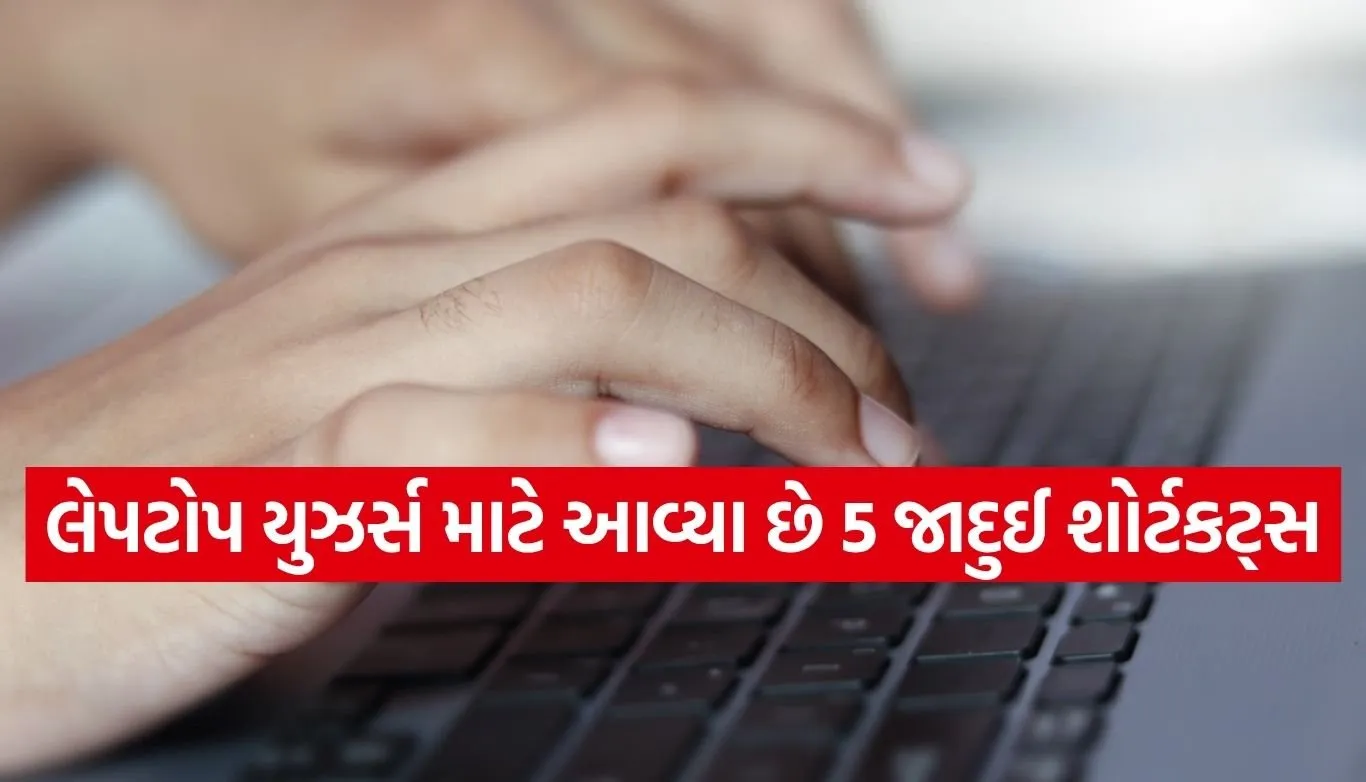
લેપટોપ પર કામ કરતા હોવ તો આ 5 શોર્ટકટ્સ જાણવા ખૂબ જ જરૂરી છે!
આજના ડિજિટલ યુગમાં લેપટોપ આપણા જીવનનો એક અભિન્ન ભાગ બની ગયું છે. પછી ભલે તે ઓફિસનું કામ હોય, ઓનલાઇન અભ્યાસ, કન્ટેન્ટ ક્રિએશન કે ડેટા એન્ટ્રી—આપણો મોટાભાગનો સમય કમ્પ્યુટર સ્ક્રીન સામે જ પસાર થાય છે. શું તમે પણ એવા લોકોમાંથી છો જે દરેક નાના કામ માટે વારંવાર માઉસનો ઉપયોગ કરો છો? જો હા, તો તમે અજાણતા જ તમારો ઘણો કિંમતી સમય બગાડો છો.
કીબોર્ડ શોર્ટકટ્સ માત્ર તમારા કામને સરળ નથી બનાવતા, પરંતુ તમારી પ્રોડક્ટિવિટી (કાર્યક્ષમતા) ને પણ અનેકગણી વધારી દે છે. આજે અમે તમને વિન્ડોઝ લેપટોપના 5 એવા જાદુઈ શોર્ટકટ્સ વિશે જણાવીશું, જે તમારા દૈનિક વર્ક-ફ્લોને સંપૂર્ણપણે બદલી નાખશે.
1. બંધ થયેલા ટેબને ચપટી વગાડતા પાછા લાવો (Ctrl + Shift + T)
ઇન્ટરનેટ બ્રાઉઝિંગ કરતી વખતે ઘણીવાર એવું બને છે કે આપણે ઘણા બધા ટેબ ખોલીએ છીએ, અને ઉતાવળમાં કોઈ જરૂરી ટેબ ભૂલથી બંધ થઈ જાય છે. તે વેબસાઇટને હિસ્ટ્રીમાં જઈને ફરીથી શોધવી કંટાળાજનક હોઈ શકે છે. હવે જ્યારે આવું થાય, ત્યારે બસ Ctrl + Shift + T દબાવો. આ શોર્ટકટ તાજેતરમાં બંધ થયેલા ટેબને તરત જ ફરીથી ખોલી નાખશે. જો તમે એકથી વધુ ટેબ બંધ કર્યા હોય, તો આ શોર્ટકટને વારંવાર દબાવીને તમે તેમને એક પછી એક પાછા લાવી શકો છો. જે લોકો એકસાથે ઘણા રિસર્ચ પેજ પર કામ કરે છે તેમના માટે આ વરદાન છે.
2. સ્માર્ટ ક્લિપબોર્ડ હિસ્ટ્રીનો ઉપયોગ (Windows + V)
આપણે બધા કોપી-પેસ્ટ (Ctrl + C અને Ctrl + V) નો ઉપયોગ કરીએ છીએ, પરંતુ તેની એક મર્યાદા છે—આપણે એક સમયે માત્ર એક જ વસ્તુ કોપી કરી શકીએ છીએ. કલ્પના કરો કે તમારે 5 અલગ-અલગ પેરેગ્રાફ અથવા ઇમેજ કોપી કરીને પેસ્ટ કરવાના છે, તો તમે વારંવાર તે જ ફાઇલ પર સ્વિચ કરશો. અહીં કામ આવે છે Windows + V. તેને દબાવતા જ તમારી ક્લિપબોર્ડ હિસ્ટ્રી ખુલી જશે. અહીં તે બધી વસ્તુઓ દેખાશે જે તમે તાજેતરમાં કોપી કરી છે. તમે બસ તમારી જરૂરિયાત મુજબનું કન્ટેન્ટ પસંદ કરો અને પેસ્ટ કરો. મલ્ટિટાસ્કિંગ માટે આ સૌથી શ્રેષ્ઠ ફીચર છે.

 3. સ્પ્લિટ સ્ક્રીન: મલ્ટિટાસ્કિંગની નવી રીત (Windows + Left/Right Arrow)
 3. સ્પ્લિટ સ્ક્રીન: મલ્ટિટાસ્કિંગની નવી રીત (Windows + Left/Right Arrow)
ઘણીવાર આપણે એક સ્ક્રીન પર વીડિયો કે કોઈ ડોક્યુમેન્ટ જોઈને બીજી સ્ક્રીન પર ટાઈપ કરવું પડે છે. વિન્ડોને વારંવાર નાની-મોટી કરવામાં કે મિનિમાઇઝ કરવામાં ઘણો સમય બગડે છે. હવે બસ Windows Key + Left Arrow (અથવા Right Arrow) દબાવો. આનાથી તમારી હાલની વિન્ડો સ્ક્રીનના અડધા ભાગમાં ફિટ થઈ જશે અને બીજી તરફ તમે તમારી બીજી જરૂરી ફાઇલ ખોલી શકો છો. આ રીતે બંને વસ્તુઓ એકસાથે દેખાશે અને તમારે વિન્ડો સ્વિચ કરવાની જરૂર પડશે નહીં.
4. સ્નિપિંગ ટૂલ: ચોક્કસ સ્ક્રીનશોટ માટે (Windows + Shift + S)
આપણને ઘણીવાર કોઈ ખાસ ડોક્યુમેન્ટ, એરર મેસેજ અથવા ફોટાના કોઈ ભાગનો સ્ક્રીનશોટ લેવાની જરૂર પડે છે, અને પછી તેને પેઇન્ટ કે અન્ય એપમાં ક્રોપ કરવું પડે છે. હવે Windows + Shift + S નો ઉપયોગ કરવાનું શરૂ કરો. આ વિન્ડોઝનું ઇનબિલ્ટ સ્નિપિંગ ટૂલ ખોલે છે, જેનાથી તમે સ્ક્રીનના ફક્ત તેટલા જ ભાગને પસંદ કરી શકો છો જેની તમને જરૂર છે. પસંદ કરતા જ સ્ક્રીનશોટ ક્લિપબોર્ડ પર કોપી થઈ જશે, જેને તમે સીધા ઇમેઇલ, ચેટ અથવા વર્ડ ડોક્યુમેન્ટમાં Ctrl + V દબાવીને પેસ્ટ કરી શકો છો.
5. ડેસ્કટોપ પર જવાની સૌથી સરળ રીત (Windows + D)
કામ કરતી વખતે સ્ક્રીન પર બ્રાઉઝર, ફાઇલ મેનેજર, એક્સેલ અને ઘણી બધી એપ્લિકેશન ખુલી જાય છે. જ્યારે આપણે અચાનક ડેસ્કટોપની કોઈ ફાઇલ સુધી પહોંચવું હોય, ત્યારે આપણે બધી વિન્ડોને એક પછી એક મિનિમાઇઝ કરીએ છીએ. તેના બદલે બસ Windows + D દબાવો. તે તરત જ બધી ખુલ્લી વિન્ડોને મિનિમાઇઝ કરી દેશે અને તમે સીધા ડેસ્કટોપ પર પહોંચી જશો. ફરીથી Windows + D દબાવતા જ તમારી બધી વિન્ડો પહેલાની જેમ પાછી આવી જશે.
આ શોર્ટકટ્સને તમારી આદતમાં સામેલ કરવા શરૂઆતમાં થોડું અજીબ લાગી શકે છે, પરંતુ વિશ્વાસ રાખો, અઠવાડિયાના અભ્યાસ પછી તમે માઉસ વગર પણ લેપટોપ પર એટલી ઝડપથી કામ કરી શકશો કે તમારા સહકર્મીઓ પણ આશ્ચર્યચકિત થઈ જશે. કમ્પ્યુટર સાથેની તમારી આ ‘મિત્રતા’ માત્ર તમારો સમય જ નહીં બચાવે, પરંતુ તમારા કામનું ભારણ પણ ઘણું હળવું કરી દેશે. તો, આવતીકાલે જ્યારે તમે લેપટોપ ખોલો, ત્યારે આમાંથી કોઈ એક શોર્ટકટનો ચોક્કસ ઉપયોગ કરજો!