No Service? નો ટેન્શન! હવે ઘરે બેઠા જાતે જ ઠીક કરો મોબાઈલ નેટવર્કની સમસ્યા
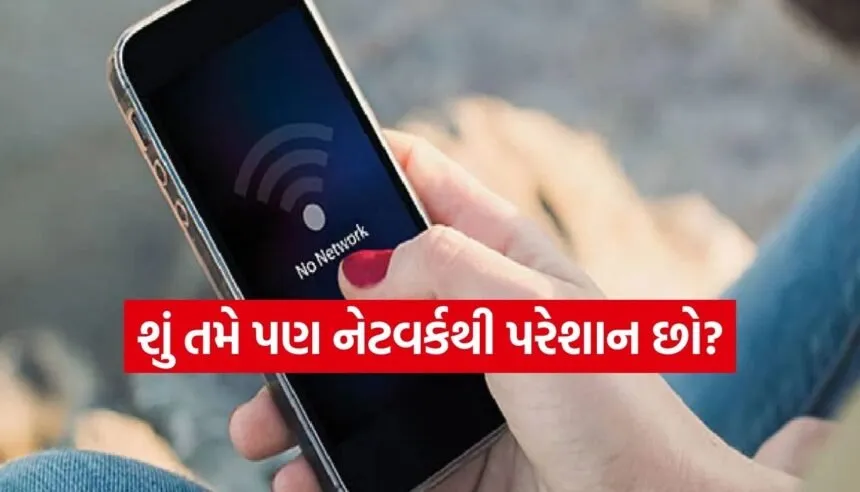
આજના ડિજિટલ યુગમાં સ્માર્ટફોન આપણા જીવનનો અતૂટ હિસ્સો બની ગયો છે. પરંતુ વિચારો, તમારે કોઈ ખૂબ જ જરૂરી કોલ કરવાનો હોય અથવા કોઈ અર્જન્ટ મેસેજ મોકલવો હોય અને ત્યારે જ મોબાઈલના ખૂણામાં ‘No Service’ અથવા ‘Searching’ લખેલું આવે? આ સ્થિતિ માત્ર ચિઢિયાપણું જ નથી પેદા કરતી, પરંતુ ઘણીવાર મહત્વના કામ પણ અટકાવી દે છે.
મોબાઈલ નેટવર્કનું અચાનક ગાયબ થવું અથવા કોલ ડ્રોપ થવો એ એક એવી વૈશ્વિક સમસ્યા છે જેનો સામનો દરેક યુઝર ક્યારેક ને ક્યારેક કરે જ છે. ભલે તમે કોઈ અંતરિયાળ વિસ્તારમાં હોવ, મુસાફરી કરી રહ્યા હોવ કે તમારા જ ઘરના કોઈ ખૂણામાં, નેટવર્કની સમસ્યા ગમે ત્યાં આવી શકે છે. પરંતુ શું તમે જાણો છો કે દરેક વખતે ટાવરનો જ વાંક નથી હોતો? ઘણીવાર નાની-નાની સેટિંગ્સ અથવા કેટલીક ‘ટિપ્સ’ તમારા ફોનનું નેટવર્ક પાછું લાવી શકે છે.
ચાલો જાણીએ એ અસરકારક રીતો વિશે જેનાથી તમે નેટવર્કની સમસ્યાને અલવિદા કહી શકો છો.
1. તમારી લોકેશન તપાસો (Check Your Surroundings)
શું તમે નોંધ્યું છે કે ઘરની છત પર નેટવર્ક ફૂલ હોય છે, પરંતુ જેવા તમે બેઝમેન્ટ કે બેડરૂમના કોઈ ખૂણામાં જાવ છો, સિગ્નલ ગાયબ થઈ જાય છે?


-
બિલ્ડિંગ મટિરિયલની અસર: આધુનિક ઘરોમાં વપરાતું કોંક્રિટ, સ્ટીલ, જાડી દીવાલો અને ‘લો-ઈ’ ગ્લાસ (Low-E Glass) નેટવર્ક સિગ્નલ માટે દુશ્મન જેવું કામ કરે છે. આ વસ્તુઓ રેડિયો વેવ્સને બ્લોક કરી દે છે.
-
સમાધાન: જો કોલ વારંવાર કપાઈ રહ્યો હોય, તો બારી પાસે જાવ અથવા ખુલ્લી જગ્યા (બાલકની કે છત) પર જઈને વાત કરો. ઘણીવાર ફોનને માત્ર 2-3 ફૂટ આમ-તેમ કરવાથી પણ સિગ્નલની તાકાત વધી જાય છે.
2. રિસ્ટાર્ટ છે ‘રામબાણ’ ઈલાજ (Restart Your Phone)
સ્માર્ટફોન એક જટિલ મશીન છે જે બેકગ્રાઉન્ડમાં સતત હજારો પ્રોસેસ ચલાવે છે. ક્યારેક ફોનનું નેટવર્ક રિસીવર ‘હેંગ’ થઈ જાય છે અથવા તે નજીકના ટાવરને શોધવાનું બંધ કરી દે છે.
-
કેવી રીતે કામ કરે છે: જ્યારે તમે ફોન રિસ્ટાર્ટ કરો છો, ત્યારે ફોનનું સોફ્ટવેર અને હાર્ડવેર રિફ્રેશ થાય છે. રીબૂટ થતાની સાથે જ ફોન ફરીથી સિગ્નલ સર્ચ કરે છે અને સૌથી નજીકના ટાવર સાથે મજબૂતીથી કનેક્ટ થઈ જાય છે.
3. ‘એરપ્લેન’ મોડનો ઉપયોગ (Airplane Mode Hack)
જો તમે ફોન રિસ્ટાર્ટ કરવાનો સમય બચાવવા માંગતા હોવ, તો આ સૌથી ઝડપી રીત છે.
-
સ્ટેપ્સ: ફોનના નોટિફિકેશન પેનલને નીચે ખેંચો અને ‘એરપ્લેન મોડ’ ઓન કરો. 10 સેકન્ડ રાહ જુઓ અને પછી તેને ઓફ કરી દો.
-
ફાયદો: આ તમારા ફોનના એન્ટેના અને સિમ કાર્ડને નેટવર્ક ટાવર સાથે ફરીથી સંપર્ક કરવા માટે દબાણ કરે છે. મુસાફરી દરમિયાન જ્યારે નેટવર્ક એક ટાવર પરથી બીજા ટાવર પર સ્વિચ નથી થઈ શકતું, ત્યારે આ ટ્રિક જાદુ જેવું કામ કરે છે.
 4. બેટરી ચાર્જ રાખો (Low Battery = Low Signal)
આ એક વૈજ્ઞાનિક તથ્ય છે જે બહુ ઓછા લોકો જાણે છે. જ્યારે તમારા ફોનની બેટરી 15% કે 10% થી ઓછી હોય છે, ત્યારે ફોનનું ઓપરેટિંગ સિસ્ટમ ‘બેટરી સેવર મોડ’ એક્ટિવ કરી દે છે.
-
પાવર રિડક્શન: બેટરી બચાવવા માટે ફોન તેના સૌથી વધુ પાવર વાપરતા ભાગ એટલે કે ‘નેટવર્ક એન્ટેના’ને મળતો પાવર ઘટાડી દે છે. પાવર ઓછો થવાથી એન્ટેના નબળા સિગ્નલ પકડી શકતું નથી.
-
ટિપ: જો તમે એવા વિસ્તારમાં હોવ જ્યાં નેટવર્ક ઓછું છે, તો ફોનને હંમેશા 25% થી ઉપર ચાર્જ રાખો.
5. સોફ્ટવેર અપડેટનું ધ્યાન રાખો (Software Updates)
ટેકનિકલ ખામી કે ‘બગ્સ’ના કારણે પણ નેટવર્ક ગાયબ થઈ શકે છે. દાખલા તરીકે, આઈફોન 17 સિરીઝના લોન્ચિંગ સમયે કેટલાક યુઝર્સને નેટવર્ક ડ્રોપની સમસ્યા થઈ હતી, જેને એપલે એક નાના સોફ્ટવેર અપડેટ દ્વારા તરત જ ઠીક કરી દીધી હતી.
-
સમાધાન: સેટિંગ્સમાં જઈને ‘Software Update’ ચેક કરો. કંપનીઓ સમયાંતરે ‘કેરિયર સેટિંગ્સ’ (Carrier Settings) અપડેટ કરે છે જેનાથી નેટવર્ક કનેક્ટિવિટીમાં સુધારો થાય છે.
6. સિમ કાર્ડની સફાઈ અને પોઝિશન (Check Your SIM Card)
ઘણીવાર ફોન પડી જવાથી કે સિમ ટ્રેમાં ધૂળ જામી જવાથી સિમ કાર્ડનો સંપર્ક ફોનના મધરબોર્ડ સાથે બરાબર થઈ શકતો નથી.


-
શું કરવું: સિમ ટ્રે બહાર કાઢો. એક સાફ કપડા કે રબર (Eraser) થી સિમ કાર્ડની સોનેરી ચિપને હળવેથી સાફ કરો. સિમને ફરીથી યોગ્ય રીતે લગાવીને જુઓ. જો સિમ કાર્ડ જૂનું કે ઘસાઈ ગયું હોય, તો નવું સિમ કાર્ડ લેવું જ હિતાવહ છે.
7. નેટવર્ક સેટિંગ્સને રીસેટ કરો (Reset Network Settings)
જો ઉપરની કોઈ પણ રીત કામ ન લાગે, તો આ પગલું ભરો.
-
રીત: ફોનના સેટિંગ્સમાં જઈને ‘Reset Network Settings’ પસંદ કરો.
-
સાવધાન: આનાથી તમારા વાઈફાઈ પાસવર્ડ અને બ્લૂટૂથ કનેક્શન પણ રીસેટ થઈ જશે, પરંતુ તે નેટવર્ક સંબંધિત મોટાભાગની આંતરિક સેટિંગ્સને ‘ફેક્ટરી મોડ’ પર લાવી દે છે, જેનાથી સમસ્યા ઠીક થવાની 90% શક્યતા રહે છે.
8. વાઈફાઈ કોલિંગનો ઉપયોગ (Wi-Fi Calling)
જો તમે એવી કોઈ બિલ્ડિંગમાં રહો છો જ્યાં નેટવર્ક બિલકુલ નથી આવતું, તો ‘WiFi Calling’ તમારા માટે આશીર્વાદરૂપ છે.
-
કેવી રીતે: તમારા ફોનના સેટિંગ્સમાં જઈને ‘Wi-Fi Calling’ ઓન કરો. હવે તમારી પાસે મોબાઈલ નેટવર્ક વગર પણ કોલ્સ આવશે અને જશે, બસ તમારો ફોન કોઈ વાઈફાઈ સાથે કનેક્ટેડ હોવો જોઈએ.
અંતિમ સૂચન
જો આ તમામ ઉપાયો પછી પણ સમસ્યા ચાલુ રહે છે, તો શક્ય છે કે તમારા વિસ્તારમાં ટાવરનું સમારકામ ચાલતું હોય અથવા તમારા ફોનના હાર્ડવેર (ઈન્ટરનલ એન્ટેના)માં કોઈ ખામી સર્જાઈ હોય. આવી સ્થિતિમાં કસ્ટમર કેર સાથે વાત કરો અથવા નજીકના સર્વિસ સેન્ટર પર જાવ.