શું તમે જાણો છો? WhatsApp માં જ છુપાયેલું છે ‘સ્ટિકર મેકર’ ટૂલ, આ રીતે કરો ઉપયોગ
આજકાલ ચેટિંગ કરવાની શૈલી પૂરેપૂરી બદલાઈ ગઈ છે. પહેલા જ્યાં આપણે ફક્ત ટેક્સ્ટ મેસેજ કે ઇમોજી પર નિર્ભર હતા, ત્યાં હવે WhatsApp Stickers એ વાતચીતને વધુ મજેદાર બનાવી દીધી છે. ક્યારેક કોઈ મિત્રના ફની ફોટાનું સ્ટિકર બનાવવું હોય કે પોતાનું કોઈ ખાસ રિએક્શન શેર કરવું હોય, સ્ટિકર્સ દરેક વાતને વધુ સારી રીતે કહેવાની તક આપે છે.
સૌથી સારી વાત એ છે કે હવે તમારા ફોટાને સ્ટિકરમાં બદલવા માટે તમારે કોઈ પણ ભારે-ભરખમ થર્ડ-પાર્ટી એપ (Third-party App) ડાઉનલોડ કરવાની જરૂર નથી. WhatsApp એ હવે એપની અંદર જ એક ઇન-બિલ્ટ ‘સ્ટિકર મેકર’ ટૂલ આપી દીધું છે. ચાલો જાણીએ કે તમે તમારા Android કે iPhone પર આ ફીચરનો ઉપયોગ કેવી રીતે કરી શકો છો.
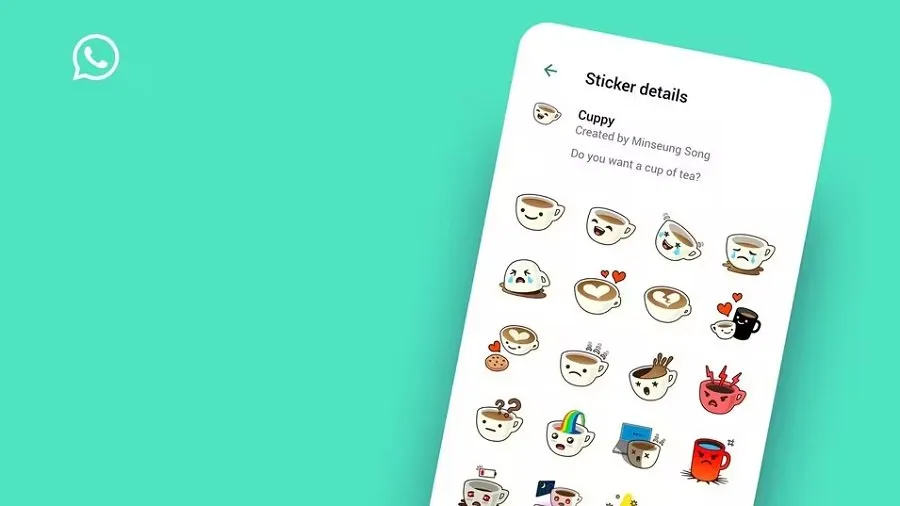
શા માટે ખાસ છે WhatsAppનું પોતાનું સ્ટિકર મેકર?
પહેલા પોતાના ફોટાનું સ્ટિકર બનાવવું એ એક લાંબુ કામ હતું. તમારે બેકગ્રાઉન્ડ રિમૂવ કરવું પડતું, ફોટો ક્રોપ કરવો પડતો અને પછી કોઈ સ્ટિકર એપ દ્વારા તેને WhatsAppમાં ઇમ્પોર્ટ કરવો પડતો હતો. પરંતુ હવે:
-
તે સંપૂર્ણપણે સુરક્ષિત છે કારણ કે તમારે કોઈ બહારની એપને તમારી ગેલેરીનું એક્સેસ આપવું પડતું નથી.
-
તે ઝડપી છે, તમે ચેટ કરતાં-કરતાં જ સ્ટિકર બનાવી શકો છો.
-
તેમાં તમે ટેક્સ્ટ, ઇમોજી અને ડ્રોઇંગ પણ ઉમેરી શકો છો.
સ્ટેપ-બાય-સ્ટેપ ગાઇડ: તમારા ફોટાને સ્ટિકરમાં કેવી રીતે ફેરવશો?
ભલે તમે Android યુઝર હોવ કે iOS (iPhone), સ્ટેપ્સ લગભગ સરખા જ છે. બસ નીચે આપેલા સરળ પગલાં અનુસરો:


1. સ્ટિકર સેક્શનમાં જાઓ
સૌથી પહેલા તમારું WhatsApp ખોલો અને તે વ્યક્તિની ચેટ વિન્ડો પર જાઓ જેને તમે સ્ટિકર મોકલવા માંગો છો. હવે કીબોર્ડ પાસે આપેલા ઇમોજી/સ્ટિકર આઇકન પર ટેપ કરો. જ્યાં તમારા બધા સ્ટિકર્સ દેખાય છે, ત્યાં જ તમને એક ‘+’ અથવા ‘Create’ (પેન્સિલ જેવો આઇકન) દેખાશે. તેના પર ક્લિક કરો.

2. તમારો મનપસંદ ફોટો પસંદ કરો
જેવું તમે ‘Create’ પર ટેપ કરશો, તમારા ફોનની ગેલેરી ખુલી જશે. હવે તે ફોટો પસંદ કરો જેને તમે સ્ટિકર બનાવવા માંગો છો. તમે ઈચ્છો તો તે સમયે કેમેરા આઇકન પર ક્લિક કરીને નવો ફોટો પણ પાડી શકો છો.


3. જાદુ શરૂ: ઓટોમેટિક બેકગ્રાઉન્ડ રિમૂવલ
જેવું તમે ફોટો પસંદ કરો છો, WhatsAppની સ્માર્ટ સિસ્ટમ પોતાની મેળે ફોટાના મુખ્ય સબ્જેક્ટ (વ્યક્તિ કે વસ્તુ) ને ઓળખી લે છે અને બેકગ્રાઉન્ડ હટાવી દે છે. જો તમે આખો ફોટો રાખવા માંગતા હોવ, તો તેને પણ એડજસ્ટ કરી શકો છો.
4. સ્ટિકરને એડિટ અને કસ્ટમાઇઝ કરો
ફોટો પસંદ કર્યા પછી ઉપરની તરફ તમને કેટલાક એડિટિંગ ટૂલ્સ મળશે:
-
Text (T આઇકન): આના પર ક્લિક કરીને તમે સ્ટિકર પર કંઈ પણ મજેદાર લખી શકો છો. તમે ફોન્ટ અને કલર પણ બદલી શકો છો.
-
Emoji: તમે સ્ટિકરની ઉપર કોઈ બીજું ઇમોજી કે નાનું સ્ટિકર પણ લગાવી શકો છો.
-
Draw (પેન્સિલ આઇકન): જો તમે હાથથી કંઈક બનાવવા માંગતા હોવ કે નિશાન કરવા માંગતા હોવ, તો આ ટૂલનો ઉપયોગ કરો.
5. શેર કરો અને સેવ કરો
જ્યારે તમને લાગે કે તમારું સ્ટિકર એકદમ પરફેક્ટ બની ગયું છે, ત્યારે નીચે આપેલા ‘Send’ (>) બટન પર ટેપ કરો. તમારું બનાવેલું સ્ટિકર તરત જ ચેટમાં જતું રહેશે.
બનાવેલા સ્ટિકર્સનો ફરીથી ઉપયોગ કેવી રીતે કરવો?
જ્યારે તમે કોઈ સ્ટિકર મોકલો છો, ત્યારે તે તમારા ‘Recent Stickers’ (ઘડિયાળ વાળો આઇકન) માં દેખાવા લાગે છે. જો તમે તેને હંમેશ માટે સેવ કરવા માંગતા હોવ, તો ચેટમાં મોકલેલા સ્ટિકર પર એક વાર ટેપ કરો અને ‘Add to Favorites’ પસંદ કરો. હવે તે તમારા મનપસંદ સ્ટિકર્સની લિસ્ટમાં હંમેશા માટે રહેશે.
કેટલીક જરૂરી વાતો જે તમારે જાણવી જોઈએ
-
અપડેટેડ એપ: જો તમને તમારી ચેટમાં ‘Create’ કે પેન્સિલ વાળો વિકલ્પ ન દેખાતો હોય, તો તરત જ Google Play Store કે Apple App Store પર જઈને તમારું WhatsApp અપડેટ કરો.
-
iOS યુઝર્સ માટે ખાસ: iPhone યુઝર્સ પોતાની ગેલેરીમાંથી કોઈ પણ ફોટો પર લોન્ગ-પ્રેસ કરીને તેને સીધું જ WhatsApp ચેટમાં ‘ડ્રેગ એન્ડ ડ્રોપ’ પણ કરી શકે છે, જેનાથી તે તરત જ સ્ટિકરમાં ફેરવાઈ જાય છે.
WhatsAppનું આ ફીચર તે લોકો માટે ઉત્તમ છે જેઓ પોતાની વાતચીતને પર્સનલ ટચ આપવા માંગે છે. હવે તમારે કોઈ પ્રોફેશનલ એડિટરની જરૂર નથી, બસ એક ફોટો પાડો, તમારી ક્રિએટિવિટી ઉમેરો અને બની ગયું તમારું પોતાનું કસ્ટમાઇઝ્ડ સ્ટિકર!