
હવે Gemini તમારી ફાઇલ્સ અને ચેટ્સને યાદ રાખશે, જાણો નવું ‘Notebooks’ ફીચર કેવી રીતે વાપરવું
આજના યુગમાં આપણે AI ને માત્ર પ્રશ્નો જ નથી પૂછતા, પરંતુ પ્રોજેક્ટ્સ પ્લાન કરીએ છીએ, કોડિંગ કરીએ છીએ અને આખા પુસ્તકો પણ લખીએ છીએ. પરંતુ સમસ્યા ત્યારે આવે છે જ્યારે આપણે જૂની ચેટ્સમાંથી માહિતી શોધવી પડે છે. આ સમસ્યાનું સમાધાન છે— Gemini Notebooks.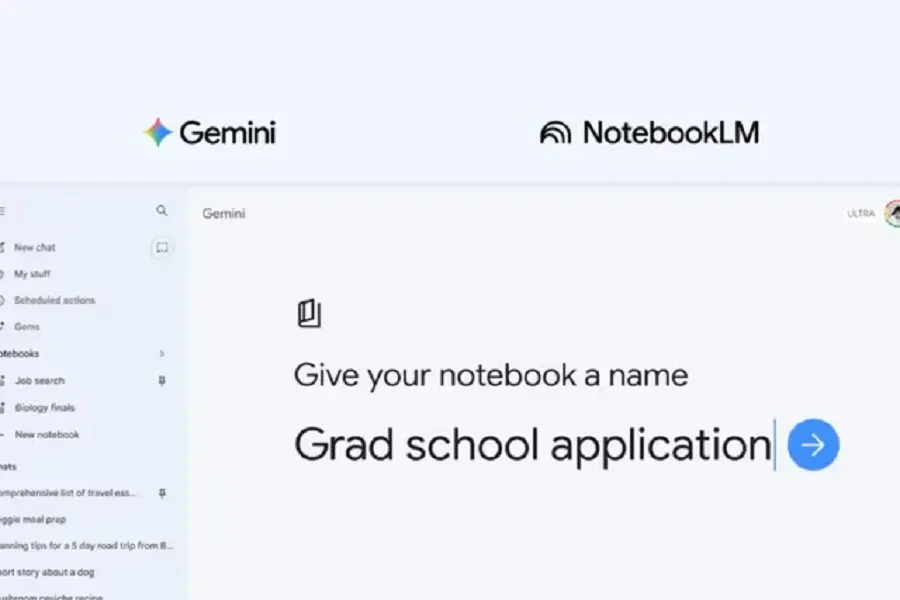
શું છે આ નવું ‘Notebooks’ ફીચર?
સરળ શબ્દોમાં કહીએ તો, ‘Notebooks’ તમારા માટે ડિજિટલ ડાયરી કે ફાઇલ ફોલ્ડર જેવું છે, પરંતુ તે AI ની શક્તિથી સજ્જ છે. ગૂગલના જણાવ્યા અનુસાર, તે એક એવો પર્સનલ નોલેજ બેઝ છે જ્યાં તમે કોઈ એક વિષય (Topic) ને લગતી તમામ વસ્તુઓ એક જગ્યાએ એકઠી કરી શકો છો.
પછી ભલે તે તમારી જૂની ચેટ્સ હોય, ઓફિસના ડોક્યુમેન્ટ્સ હોય, રિસર્ચ પેપર્સ (PDFs) હોય કે પછી કોઈ રેન્ડમ નોટ્સ— તમે આ બધાને એક ‘નોટબુક’ માં નાખી શકો છો. આનો સૌથી મોટો ફાયદો એ છે કે જ્યારે તમે તે નોટબુકની અંદર Gemini ને કોઈ પ્રશ્ન પૂછશો, ત્યારે તે માત્ર ઇન્ટરનેટનો ઉપયોગ નહીં કરે, પરંતુ તમારી આપેલી ફાઇલોને રેફરન્સ માનીને જવાબ આપશે. આનાથી જવાબોની ચોકસાઈ (Accuracy) ઘણી વધી જાય છે.
આ ફીચર કેવી રીતે કરશે તમારી મદદ?
આ ફીચર માત્ર ડેટા સ્ટોર કરવા માટે નથી, પરંતુ તે તમારા કામને સરળ બનાવવા માટે બનાવવામાં આવ્યું છે:


વધુ સારું ઓર્ગેનાઈઝેશન: ધારો કે તમે નવી કાર ખરીદવાનું પ્લાનિંગ કરી રહ્યા છો. તમે કારના રિવ્યુ, બજેટ ફાઇલો અને જૂની ચેટ્સને ‘Car Buying’ નોટબુકમાં મૂકી શકો છો. હવે Gemini ને ખબર હશે કે તમે કયા સંદર્ભમાં વાત કરી રહ્યા છો.
પ્રોજેક્ટ મેનેજમેન્ટ: કન્ટેન્ટ ક્રિએટર્સ કે વિદ્યાર્થીઓ માટે આ ગેમચેન્જર છે. તમે તમારું આખું રિસર્ચ એક જગ્યાએ રાખી શકો છો અને Gemini પાસે સમરી (Summary) કે નવો ડ્રાફ્ટ તૈયાર કરાવી શકો છો.
કસ્ટમ ઇન્સ્ટ્રક્શન: તમે દરેક નોટબુક માટે અલગ સૂચનાઓ આપી શકો છો. જેમ કે- “આ નોટબુકમાં મારો લહેજો (Tone) પ્રોફેશનલ રાખો” અથવા “અહીં માત્ર ટેકનિકલ જવાબો આપો.”
 ઉપયોગ કરવાની રીત: સ્ટેપ-બાય-સ્ટેપ ગાઈડ
 ઉપયોગ કરવાની રીત: સ્ટેપ-બાય-સ્ટેપ ગાઈડ
Gemini ના આ નવા ફીચરનો ઉપયોગ કરવો અત્યંત સરળ છે:
સ્ટેપ 1: સૌથી પહેલા Gemini ની વેબ એપ (gemini.google.com) પર જાઓ.
સ્ટેપ 2: સાઇડ પેનલ (Side Panel) માં તમને એક નવો વિકલ્પ ‘New Notebook’ જોવા મળશે, તેના પર ક્લિક કરો.
સ્ટેપ 3: તમારી નોટબુકને એક નામ આપો (જેમ કે: Exam Prep અથવા Office Project).
સ્ટેપ 4: હવે તમે તેમાં તમારી જૂની ચેટ્સ ઉમેરી શકો છો, કોમ્પ્યુટરથી નવી ફાઇલો અપલોડ કરી શકો છો અથવા કોઈ લિંક પેસ્ટ કરી શકો છો.
સ્ટેપ 5: આ પછી તમે તે જ વિન્ડોમાં Gemini ને પ્રશ્નો પૂછવાનું શરૂ કરી શકો છો. તે તમારી સામગ્રીના આધારે જવાબો આપવાનું શરૂ કરશે.
NotebookLM સાથે ‘સ્માર્ટ સહયોગ’
ગૂગલે તેને તેના રિસર્ચ ટૂલ NotebookLM સાથે સંપૂર્ણપણે ઇન્ટિગ્રેટ કરી દીધું છે. આનો અર્થ એ છે કે જો તમે Gemini માં કોઈ નોટબુક બનાવો છો, તો તે આપમેળે તમારા NotebookLM એકાઉન્ટમાં સિંક (Sync) થઈ જશે. તમે બંનેમાંથી કોઈ પણ પ્લેટફોર્મ પર કામ કરો, તમારો ડેટા અપડેટેડ રહેશે.
કોને અને ક્યારે મળશે આ ફીચર?
ગૂગલે આ ફીચર રોલઆઉટ કરવાનું શરૂ કરી દીધું છે, પરંતુ તે તબક્કાવાર ઉપલબ્ધ થશે:
વર્તમાન સ્થિતિ: આ ફીચર અત્યારે વેબ એપ (Desktop) માટે જાહેર કરવામાં આવ્યું છે.
શરૂઆતી યુઝર્સ: હાલમાં તે Google AI Ultra, Pro અને Plus સબ્સ્ક્રિપ્શન ધરાવતા પેઇડ યુઝર્સ માટે ઉપલબ્ધ છે.
ફ્રી યુઝર્સ માટે: ગૂગલે ખાતરી આપી છે કે આવનારા થોડા અઠવાડિયામાં તેને મોબાઈલ એપ યુઝર્સ, યુરોપના દેશો અને ફ્રી એકાઉન્ટ વાપરતા તમામ યુઝર્સ માટે રિલીઝ કરવામાં આવશે.
AI હવે તમારો આસિસ્ટન્ટ જ નહીં, પાર્ટનર પણ છે
Gemini નું નોટબુક ફીચર એ દર્શાવે છે કે AI હવે માત્ર એક ચેટબોટ નથી રહ્યું, પરંતુ તે તમારા પર્સનલ ડેટાને સમજવા અને મેનેજ કરવા વાળો એક ‘ઇન્ટેલિજન્ટ પાર્ટનર’ બની રહ્યું છે. જો તમે તમારી માહિતીને વ્યવસ્થિત રીતે ગોઠવવા અને AI નો મહત્તમ લાભ લેવા માંગતા હોવ, તો આ ફીચર તમારા માટે જ છે.