તમારો સ્માર્ટફોન છે સુરક્ષિત? ચોરી કે લૂંટ થતાં જ આપમેળે લોક થઈ જશે ફોન, જાણી લો આ શાનદાર ટિપ્સ
આજના સમયમાં આપણો સ્માર્ટફોન માત્ર વાતચીત કરવાનું સાધન નથી રહ્યો, પરંતુ તેમાં આપણી જિંદગી સાથે જોડાયેલી તમામ મહત્ત્વની ચીજો જેવી કે બેંક અકાઉન્ટ્સ, UPI એપ્સ, પર્સનલ ફોટોઝ અને જરૂરી દસ્તાવેજો મોજૂદ રહે છે. એવામાં જો ક્યારેક ફોન ચોરાઈ જાય અથવા હાથમાંથી આંચકીને ભાગી જાય, તો સૌથી મોટો ડર પર્સનલ ડેટાના દુરુપયોગનો હોય છે.
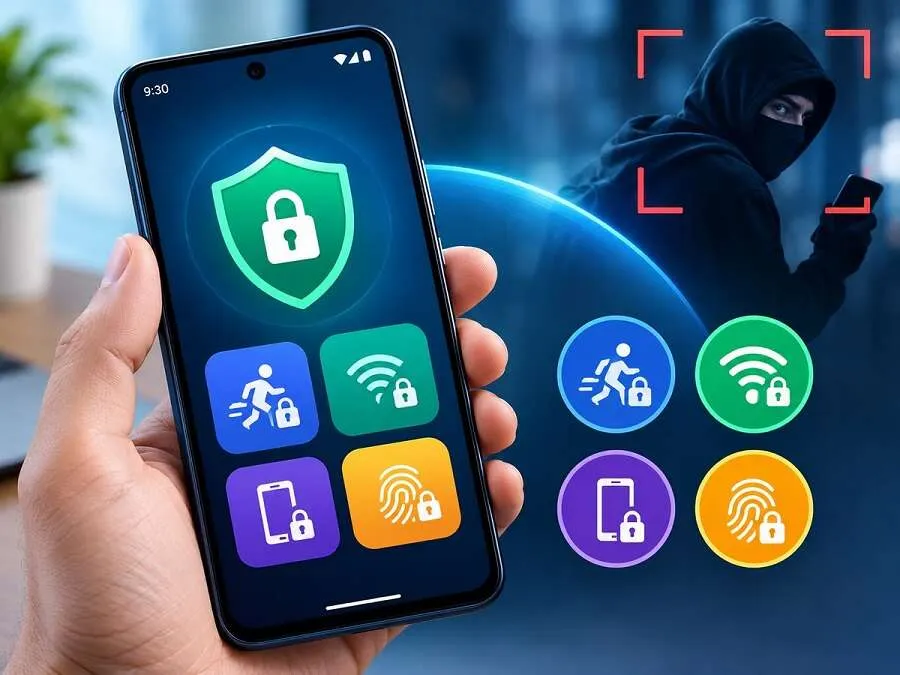
આ મોટા જોખમથી બચાવવા માટે ગૂગલે એન્ડ્રોઇડ સ્માર્ટફોન્સમાં બેહદ શાનદાર ‘Theft Protection’ (ચોરી સામે સુરક્ષા) ફીચર્સ આપ્યા છે. આ ફીચર્સની મદદથી જો તમારો ફોન ક્યારેક ચોરાઈ પણ જાય, તો ચોર તમારા ડેટા સુધી પહોંચી શકશે નહીં. આવો જાણીએ આ 4 જરૂરી ફીચર્સ વિશે અને તેને તમારા ફોનમાં ઓન કરવાની સાચી રીત શું છે.
એન્ડ્રોઇડ ફોનમાં આ ફીચર્સ ક્યાં શોધવા અને કેવી રીતે ઓન કરવા?
આ તમામ સિક્યોરિટી ફીચર્સ ઓન કરવાની રીત ખૂબ જ સરળ છે:


સૌથી પહેલા તમારા સ્માર્ટફોનની Settings માં જાઓ.
ત્યારબાદ Google પર ટેપ કરો અને પછી All services ના વિકલ્પ પર જાઓ.
અહીં તમને Personal and device safety સેક્શનની અંદર Theft protection નો વિકલ્પ મળી જશે.
આ સિવાય કેટલાક સ્માર્ટફોનમાં આ વિકલ્પ સીધો Security and privacy અથવા Lost device protection માં પણ મળી શકે છે.
(ધ્યાન રહે, આ ફીચર્સનો ઉપયોગ કરવા માટે તમારા ફોનમાં સ્ક્રીન લોક એટલે કે પિન, પેટર્ન અથવા પાસવર્ડ સેટ હોવો જરૂરી છે.)
આવો હવે જાણીએ તે 4 ખાસ ફીચર્સ વિશે જેને તમારે તુરંત ઓન કરી લેવા જોઈએ:
1. Theft Detection Lock (થેફ્ટ ડિટેક્શન લોક)
આ ફીચરમાં ત્યારે કામ આવે છે જ્યારે કોઈ ઝુંટવાળો કે ચોર તમારા હાથમાંથી ફોન આંચકીને ભાગવાનો પ્રયાસ કરે છે. ગૂગલનું આ સ્માર્ટ ફીચર ફોનના મોશન સેન્સર, વાઇ-ફાઇ અને બ્લૂટૂથના સિગ્નલ્સને સમજીને તુરંત ભાપી લે છે કે ચોરી જેવી કોઈ પ્રવૃત્તિ થઈ છે. જેવું તેને શંકા જાય, આ ફોનની સ્ક્રીનને આપમેળે તુરંત લોક કરી દે છે, જેથી ચોર તમારી એપ્સ સુધી ન પહોંચી શકે.
કેવી રીતે ઓન કરવું: Settings > Google > All services > Theft protection માં જાઓ અને Theft Detection Lock ને ઓન કરી દો.
2. Offline Device Lock (ઓફલાઇન ડિવાઇસ લોક)
સામાન્ય રીતે, જ્યારે ફોન ચોરાઈ જાય છે, ત્યારે ચોરો તરત જ તેનું ઇન્ટરનેટ કનેક્શન (મોબાઇલ ડેટા અથવા Wi-Fi) બંધ કરી દે છે, જેથી ફોનને ટ્રેક (શોધી) ન શકાય. આવી પરિસ્થિતિઓમાં ‘ઓફલાઇન ડિવાઇસ લૉક’ (Offline Device Lock) સુવિધા અત્યંત અસરકારક છે; જો ફોન ઇન્ટરનેટથી ડિસ્કનેક્ટ થઈ જાય અને અમુક સમય સુધી ઓફલાઇન રહે, તો તે આપમેળે સ્ક્રીનને લૉક કરી દે છે.
કેવી રીતે ઓન કરવું: આવી જ રીતે Theft protection મેનૂમાં જાઓ અને Offline Device Lock ને એક્ટિવ કરી દો. (આના માટે શરત એ છે કે ફોન ચોરાવાના સમયે તેનું ઇન્ટરનેટ ચાલુ હોવું જરૂરી છે.)



3. Remote Lock (રમોટ લોક – દૂર બેઠા ફોન કરો લોક)
જો તમારો ફોન ખોવાઈ ગયો છે અથવા ચોરાઈ ચૂક્યો છે, તો તમે ટેન્શનમાં આવવાને બદલે ઘર બેઠા બીજા કોઈ ફોન કે કમ્પ્યુટરની મદદથી તમારા ફોનને લોક કરવાની રિક્વેસ્ટ મોકલી શકો છો. આના માટે તમારે પહેલેથી જ તમારા ફોનમાં Remote Lock ઓન કરીને પોતાનો ફોન નંબર વેરિફાઈ કરવો પડશે.
ચોરાઈ જવા પર શું કરવું:
કોઈ બીજા ડિવાઇસના બ્રાઉઝરમાં જઈને android.com/lock વેબસાઇટ ખોલો. ત્યાં તમારો ચોરાયેલો ફોન નંબર દાખલ કરો, માંગેલી વેરિફિકેશન પ્રક્રિયા પૂરી કરો અને ફોનને લોક કરવાની રિક્વેસ્ટ મોકલી દો. જો ફોન તે સમયે ઓફલાઇન પણ છે, તો જેવો તે ઇન્ટરનેટ સાથે જોડાશે, તુરંત લોક થઈ જશે.
4. Identity Check (આઈડેન્ટિટી ચેક – એક્સ્ટ્રા સિક્યોરિટી લેયર)
આ એક બેહદ શાનદાર પ્રાઈવસી ફીચર છે. જ્યારે તમે તમારા ઘર અથવા કોઈ સુરક્ષિત જગ્યાથી બહાર હોવ છો, ત્યારે આ ફીચર ફોનની કેટલીક સંવેદનશીલ સેટિંગ્સ બદલવા કે બેંક અકાઉન્ટ સાથે જોડાયેલા કામો કરવા માટે બાયોમેટ્રિક વેરિફિકેશન (ફિંગરપ્રિન્ટ કે ફેસ અનલોક) માંગે છે. તેનો ફાયદો એ છે કે જો કોઈ ચોરને તમારા ફોનનો પાસવર્ડ ખબર પણ પડી જાય, છતાં તે તમારી ફિંગરપ્રિન્ટ કે ચહેરા વગર ફોનની સેટિંગ્સમાં કોઈ મોટો ફેરફાર કરી શકશે નહીં.
કેવી રીતે ઓન કરવું: Settings > Google > All services > Theft protection માં જઈને Identity Check ને પસંદ કરો અને સ્ક્રીન પર આપેલી સૂચનાઓનું પાલન કરો.
કેટલીક અન્ય જરૂરી સાવચેતીઓ
આ ચારેય ફીચર્સની સાથે-સાથે તમારા ફોનમાં Find Hub (અથવા Find My Device) ને પણ હંમેશાં ઓન રાખો, જેથી જરૂર પડવા પર તમે ફોનની લાઈવ લોકેશન જોઈ શકો અથવા તેનો તમામ ડેટા રિમોટલી ડિલીટ (Erase) કરી શકો. તમારા ફોનમાં ઓછામાં ઓછા 6 અંકનો મજબૂત પાસવર્ડ રાખો અને તમારી બેંકિંગ એપ્સ પર અલગથી એપ લોકનો ઉપયોગ કરો. સમજદારી એમાં જ છે કે આજે જ તમારા ફોનની સેટિંગમાં જઈને આ ફીચર્સને એક્ટિવ કરી લો!