ઇન્ટરનેટ અચાનક ધીમું થઈ ગયું? આ રીતે સેકન્ડોમાં કરો રાઉટર ટ્રબલશૂટ
શું તમે ઘરમાં મોંઘું અને હાઇ-સ્પીડ વાઇ-ફાઇ લગાવ્યું છે, છતાં ઇન્ટરનેટ કૈચુઆ (ધીમી) ગતિએ ચાલી રહ્યું છે? ખાસ કરીને જ્યારે તમે વર્ક ફ્રોમ હોમ કરી રહ્યા હોવ અને અચાનક જ વીડિયો કૉલ અટકી જાય અથવા જરૂરી ફાઇલ ડાઉનલોડ થવામાં કલાકો વીતી જાય, તો તે કોઈ માથાના દુખાવા જેવું લાગે છે. આવા સમયે અક્સર આપણા મનમાં એવો જ વિચાર આવે છે કે કદાચ આપણો ઇન્ટરનેટ પ્લાન જ ખરાબ છે અને આપણે તેને અપગ્રેડ કરવા લાગીએ છીએ.
પરંતુ જરા થોભો! દર વખતે ભૂલ તમારા ઇન્ટરનેટ પ્રોવાઇડર કે પ્લાનની હોતી નથી. ઘણીવાર સમસ્યા ખૂબ જ નાની હોય છે, જેને તમે ઘરે બેઠા જાતે જ ઠીક કરી શકો છો. રાઉટરની ખોટી જગ્યા કે નાની-મોટી ટેક્નિકલ ખામીઓ પણ ઇન્ટરનેટ ધીમું થવાનું મોટું કારણ બની જાય છે. જો તમે પણ આવી જ સમસ્યાથી પરેશાન હોવ, તો મોંઘા પ્લાન પર પૈસા ખર્ચતા પહેલા નીચે આપેલી આ સરળ ટિપ્સ ચોક્કસ અજમાવી જુઓ.
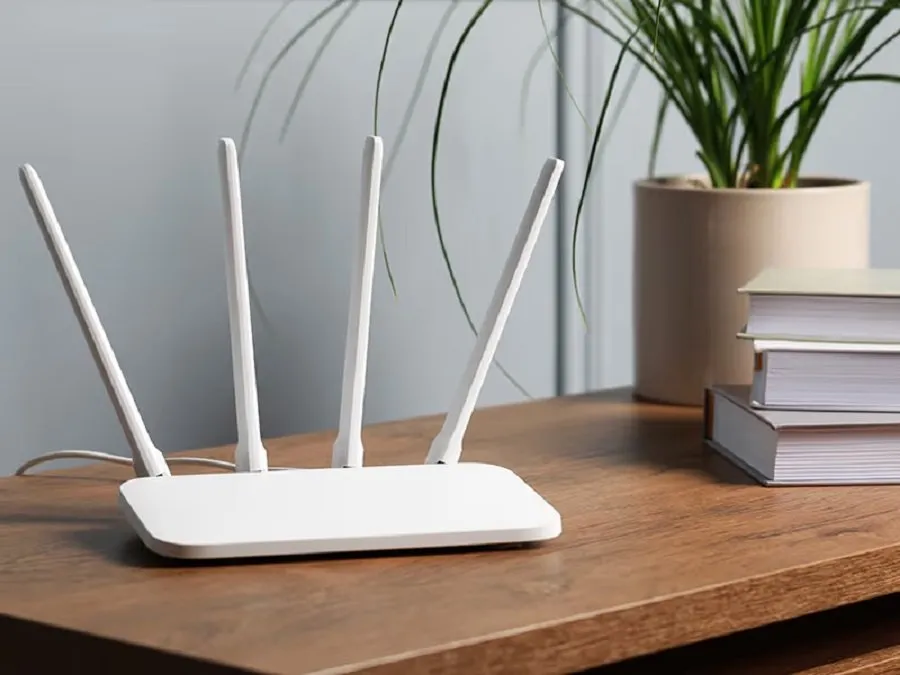
1. સૌથી પહેલા રાઉટરને રીસ્ટાર્ટ કરીને જુઓ (Restart the Router)
ઘણીવાર સમસ્યા ખૂબ નાની હોય છે, પણ આપણે ગભરાઈને તેને મોટી માની લઈએ છીએ. જો તમારું ઇન્ટરનેટ અચાનક ધીમું થઈ ગયું છે અથવા વારંવાર ડિસકનેક્ટ થઈ રહ્યું છે, તો સૌથી પહેલા તમારા રાઉટરને રીસ્ટાર્ટ કરો.


કેમ છે જરૂરી: સતત ઘણા દિવસો સુધી ઓન રહેવાને કારણે રાઉટરમાં નાના-મોટા સોફ્ટવેર ગ્લિચ આવી જાય છે, જેનાથી તેની પરફોર્મન્સ પર અસર પડે છે.
શું કરવું: રાઉટર પાછળ લાગેલી પાવર કોર્ડ (વાયર) કાઢી લો. લગભગ 30 સેકન્ડ સુધી રાહ જુઓ અને ફરીથી પ્લગ ઇન કરી દો. રાઉટરને સંપૂર્ણપણે રીબૂટ થવામાં 2 થી 3 મિનિટનો સમય આપો. અક્સર આ એક નાની ટ્રીકથી ઇન્ટરનેટની સ્પીડ એકદમ સરખી થઈ જાય છે.
2. સ્પીડ ટેસ્ટ કરીને અસલી કારણ જાણો (Run a Speed Test)
અસર આપણને એવો ભ્રમ રહે છે કે નેટ સ્લો છે, જ્યારે અસલમાં મુશ્કેલી ફક્ત આપણા ફોન કે લેપટોપમાં જ હોય છે. એટલા માટે, એ તપાસવું જરૂરી છે કે વાસ્તવમાં ઇન્ટરનેટ ધીમું ચાલી રહ્યું છે કે નહીં.
કેવી રીતે કરવું: તમે તમારા ફોન કે કમ્પ્યુટર પર
speedtest.netજેવી વિશ્વસનીય વેબસાઇટ ખોલીને એકવાર સ્પીડ ટેસ્ટ જરૂર કરો.આનાથી શું સમજવું: સ્પીડ ટેસ્ટ તમને ડાઉનલોડ સ્પીડ, અપલોડ સ્પીડ અને પિંગ (લેટેન્સી) ની ચોક્કસ માહિતી આપે છે. જો ટેસ્ટમાં સ્પીડ તમારા પ્લાન મુજબ ખૂબ જ ઓછી આવી રહી છે, તો સમજી જાઓ કે સમસ્યા તમારા ઇન્ટરનેટ સર્વિસ પ્રોવાઇડર (ISP) તરફથી છે અને તમારે તેમની કસ્ટમર કેર ટીમ સાથે વાત કરવાની જરૂર છે.
 3. રાઉટરની જગ્યા બદલો — સૌથી અચૂક ઉપાય (Change the Router’s Location)
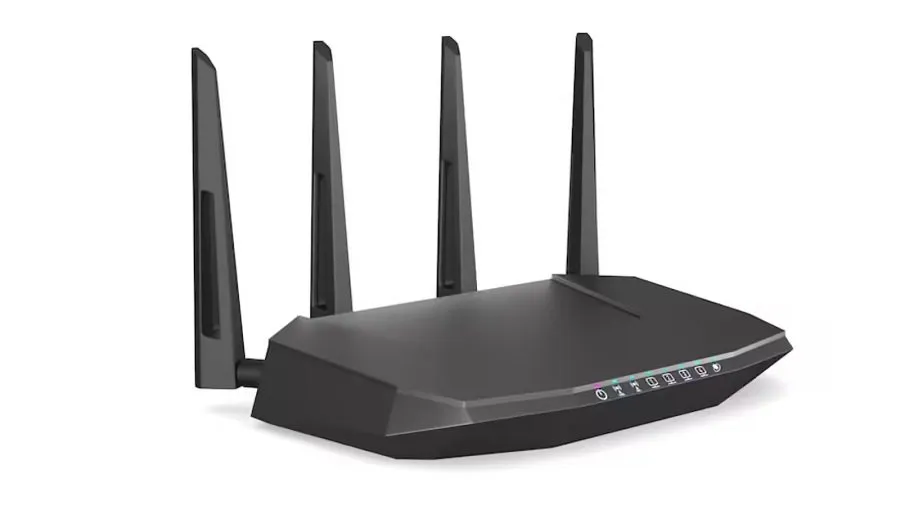 3. રાઉટરની જગ્યા બદલો — સૌથી અચૂક ઉપાય (Change the Router’s Location)
અસર લોકો રાઉટરને ઘરના કોઈ ખૂણામાં, ટીવી કેબિનેટની અંદર કે જમીન પાસે મૂકાવી દે છે. તમને જાણીને નવાઈ લાગશે કે રાઉટરનું ખોટું લોકેશન જ 90% કેસોમાં સ્લો સ્પીડનું અસલી કારણ હોય છે. વાઇ-ફાઇ સિગ્નલ દિવાલો અને મોટી મેટલ (ધાતુ) ની વસ્તુઓ સાથે અથડાઈને નબળા પડી જાય છે.
સાચી જગ્યા કઈ છે: તમારા રાઉટરને હંમેશાં ઘરની બિલકુલ વચ્ચે (Central Location) અને થોડી ઊંચાઈ પર (જેવી કે કોઈ દીવાલ પર ટાંકીને કે ઊંચા ટેબલ પર) રાખો.
કઈ વસ્તુઓથી દૂર રાખવું: રાઉટરની આસપાસ માઇક્રોવેવ, કોર્ડલેસ ફોન અથવા ખૂબ વધારે ધાતુની વસ્તુઓ ન રાખો. વાઇ-ફાઇને ખુલ્લું વાતાવરણ ગમે છે, જેટલી ઓછી અડચણો હશે, સિગ્નલ એટલા જ દૂર સુધી અને ઉત્તમ રીતે પહોંચશે.
આગલી વખતે જ્યારે તમારું ઈન્ટરનેટ ધીમું ચાલે, ત્યારે ઉતાવળમાં નવો પ્લાન લેવાને બદલે આ ત્રણ સરળ ઉપાયો અજમાવી જુઓ: રાઉટર રીસ્ટાર્ટ કરવું, સ્પીડ ટેસ્ટ કરવો અને તેનું સ્થાન બદલવું. ખાતરી રાખો કે આમાંથી કોઈ એક પદ્ધતિ ચોક્કસપણે તમારી Wi-Fi સ્પીડ વધારશે, જેથી તમારું કામ કોઈપણ અવરોધ વિના ચાલુ રહી શકે.