શું તમારા ટીવીના કલર્સ નેચરલ નથી લાગતા? જાણો સેમસંગ ટીવીના ‘Expert Settings’ વિશે
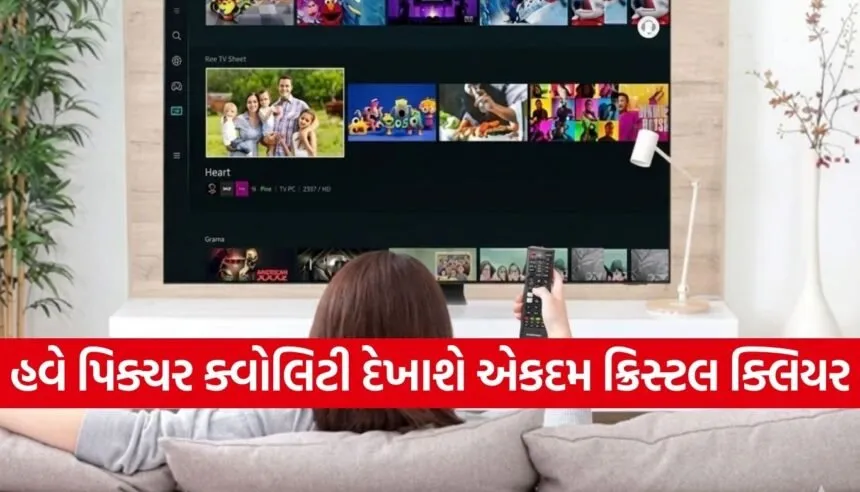
સ્માર્ટ ટીવી ખરીદવું એ આજના સમયમાં એક મોટું રોકાણ છે. જ્યારે તમે સેમસંગ (Samsung) જેવી પ્રીમિયમ બ્રાન્ડ પસંદ કરો છો, ત્યારે પિક્ચર ક્વોલિટીને લઈને તમારી અપેક્ષાઓ ઘણી વધારે હોય છે. પરંતુ શું તમે જાણો છો કે નવું ટીવી અનબોક્સ કર્યા પછી તેમાં જે સેટિંગ્સ પહેલેથી આવે છે, તે ઘણીવાર તમારી આંખો માટે નહીં પણ ‘ડિસ્પ્લે શોરૂમ’ માટે બનાવવામાં આવ્યા હોય છે?
સેમસંગ ટીવી તેની શાનદાર બ્રાઈટનેસ અને વાઈબ્રન્ટ કલર્સ માટે જાણીતા છે, પરંતુ ડિફોલ્ટ સેટિંગ્સને કારણે ઘણીવાર કલર્સ ખૂબ જ કૃત્રિમ (Artificial) લાગે છે અથવા અંધારાવાળા દ્રશ્યોમાં ડિટેલ્સ ગાયબ થઈ જાય છે. જો તમને પણ પિક્ચર પરફેક્ટ ન લાગતું હોય તો ગભરાશો નહીં. બસ થોડી જ મિનિટોમાં આ 4 સેટિંગ્સ બદલીને તમે તમારા ટીવી જોવાનો અનુભવ અનેકગણો શ્રેષ્ઠ બનાવી શકો છો.
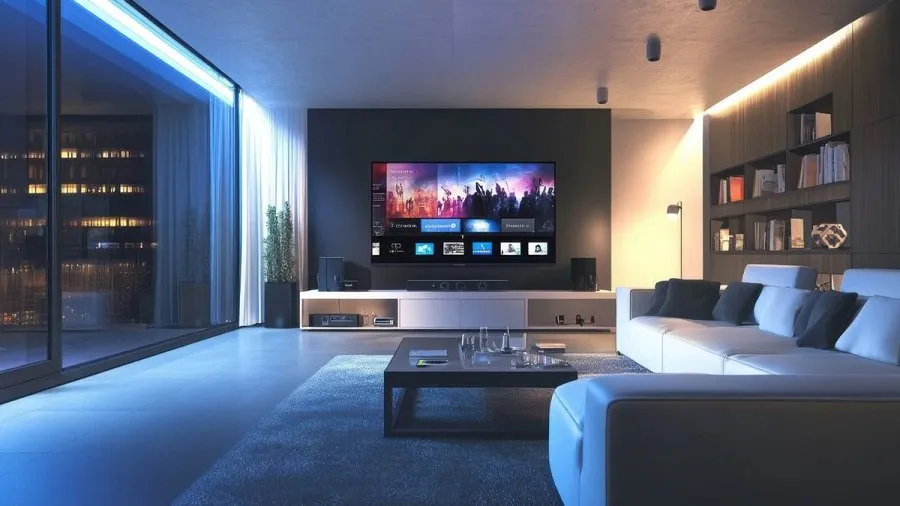 1. ઈકો મોડ (Eco Mode) બંધ કરો: બ્રાઈટનેસની અસલી તાકાત ઓળખો
સેમસંગ ટીવીમાં ‘Eco Mode’ અથવા ‘Energy Saving’ ફીચર ડિફોલ્ટ રીતે ઓન હોય છે. કંપનીનો દાવો છે કે તે વીજળી બચાવે છે, પરંતુ હકીકતમાં તે તમારી સ્ક્રીનની બ્રાઈટનેસને ઘણી ઓછી કરી દે છે. આનાથી પિક્ચર ઝાંખું અને ફિક્કું દેખાવા લાગે છે.
તેને કેવી રીતે બદલવું?
-
તમારા રિમોટ પર Settings અથવા ગિયરનું બટન દબાવો.
-
All Settings મેનૂમાં જાઓ.
-
અહીં General & Privacy વિકલ્પ પસંદ કરો.
-
ત્યારબાદ Power & Energy Saving પર ક્લિક કરો.
-
અહીં Energy Saving Solution ને Off કરી દો.
ફાયદો: આ બંધ કરતા જ તમારું ટીવી તેની સંપૂર્ણ બ્રાઈટનેસ ક્ષમતાનો ઉપયોગ કરી શકશે, જેનાથી કલર્સ અને કોન્ટ્રાસ્ટ વધુ ઊંડા અને સ્પષ્ટ દેખાશે.


2. બ્રાઈટનેસ ઓપ્ટિમાઈઝેશન (Brightness Optimization) ને કહો ના
સેમસંગના આધુનિક સ્માર્ટ ટીવીમાં એમ્બિયન્ટ લાઈટ સેન્સર હોય છે. તેનું કામ રૂમની રોશની મુજબ સ્ક્રીનની ચમકને ઓછી કે વધારે કરવાનું છે. સાંભળવામાં આ ફીચર સારું લાગે છે, પરંતુ વાસ્તવિક જીવનમાં તે ઘણીવાર પરેશાન કરી શકે છે. જેવી કોઈ તમારા રૂમની લાઈટ ચાલુ કે બંધ કરે છે, ટીવીની બ્રાઈટનેસ અચાનક બદલાઈ જાય છે, જેનાથી ફિલ્મ જોવાની મજા બગડી જાય છે.
તેને કેવી રીતે બદલવું?
-
તે જ Power and Energy Saving વાળા મેનૂમાં તમને Brightness Optimization નો વિકલ્પ મળશે. તેને તરત જ Off કરી દો.
ફાયદો: તમારી સ્ક્રીનની બ્રાઈટનેસ સ્થિર રહેશે અને તમે તમારી પસંદગી મુજબ તેને એકવાર સેટ કરી શકશો.
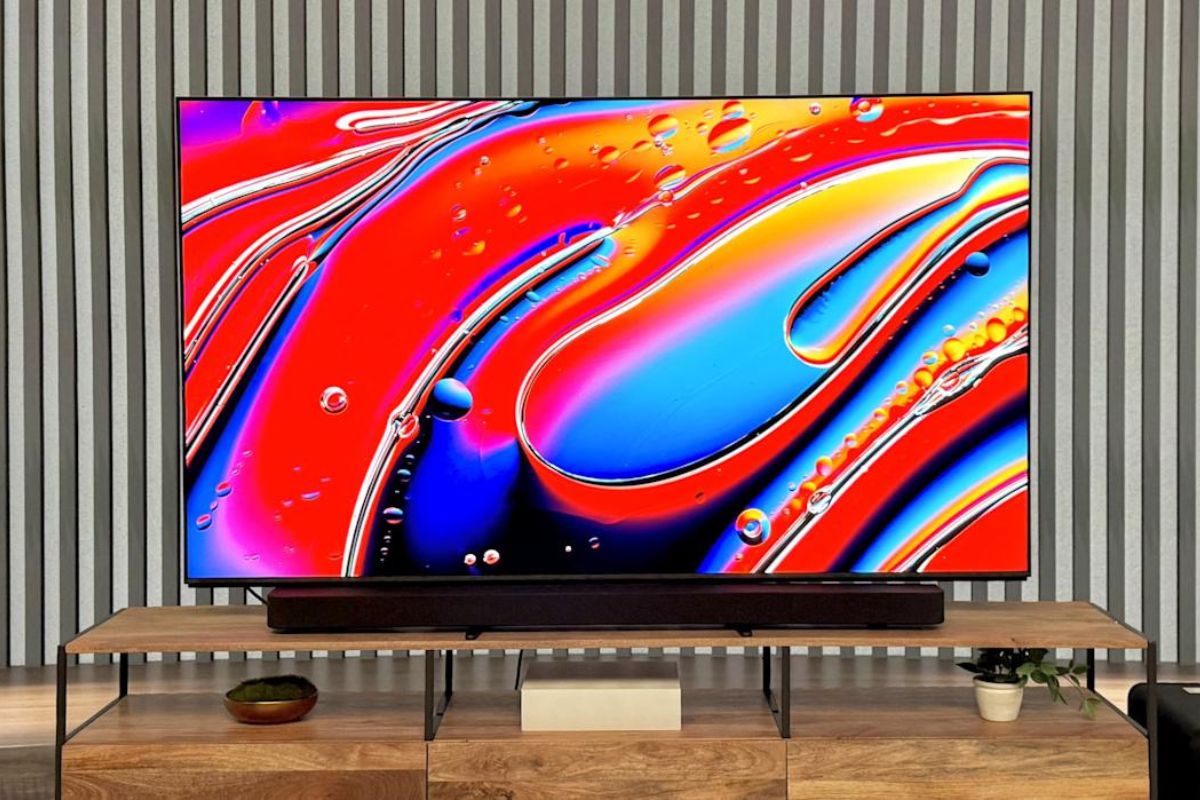 3. સાચા પિક્ચર મોડની પસંદગી: ‘Dynamic’ થી બચો
ટીવીનું સૌથી મહત્વનું સેટિંગ તેનો ‘Picture Mode’ હોય છે. મોટાભાગના સેમસંગ ટીવી ‘Dynamic’ અથવા ‘Standard’ મોડ પર સેટ હોય છે. ડાયનેમિક મોડમાં કલર્સ ખૂબ જ ચળકતા (Oversaturated) હોય છે, જેનાથી માણસની ત્વચાનો રંગ પણ વિચિત્ર દેખાવા લાગે છે.
શ્રેષ્ઠ મોડ કયા છે?
સાચા સિનેમેટિક અનુભવ માટે તમારે નીચે આપેલા મોડની પસંદગી કરવી જોઈએ:
-
Movie અથવા Cinema Mode: આ મોડ તે રંગો બતાવે છે જે ફિલ્મ ડાયરેક્ટર બતાવવા માંગતા હતા. તે આંખો માટે પણ ખૂબ જ આરામદાયક હોય છે.
-
Filmmaker Mode: જો તમારું ટીવી નવું છે, તો તેમાં આ મોડ ચોક્કસ હશે. તે ઈમેજ પ્રોસેસિંગને સંપૂર્ણપણે બંધ કરી દે છે અને તમને બિલકુલ તેવો જ અનુભવ આપે છે જે મોટા સિનેમા સ્ક્રીન પર મળે છે.
કેવી રીતે બદલવું? Settings > All Settings > Picture > Picture Mode માં જઈને તમારી પસંદગીનો મોડ પસંદ કરો.


4. SDR અને HDR કન્ટેન્ટ માટે અલગ બ્રાઈટનેસ સેટ કરો
આજકાલ આપણે બે પ્રકારના કન્ટેન્ટ જોઈએ છીએ—એક સાધારણ (SDR) અને બીજું હાઈ-ડેફિનેશન (HDR). સેમસંગ ટીવી સ્માર્ટ છે અને તે આ બંને માટે અલગ-અલગ બ્રાઈટનેસ લેવલ યાદ રાખી શકે છે.
SDR (Standard Dynamic Range) સેટિંગ્સ:
આ તે ટીવી ચેનલ્સ અથવા જૂના શો માટે છે જે હાઈ-ક્વોલિટીમાં નથી.
-
કોઈપણ એપ ખોલો (વિડિયો પ્લે ન કરો).
-
Settings > Picture > Expert Settings > Brightness પર જાઓ.
-
તેને તમારી આંખોના આરામ મુજબ 25 થી 35 ની વચ્ચે સેટ કરો.
HDR (High Dynamic Range) સેટિંગ્સ:
આ નેટફ્લિક્સ, પ્રાઇમ વિડિયો કે યુટ્યુબ પર 4K કન્ટેન્ટ જોવા માટે છે.
-
પહેલા કોઈ HDR વિડિયો ચલાવો (ચેક કરવા માટે પિક્ચર મોડમાં HDR નો લોગો જુઓ).
-
વિડિયો ચાલતી વખતે Expert Settings માં જઈને Brightnessને વધારો. HDR માટે બ્રાઈટનેસને મહત્તમ (Maximum) પર રાખવી શ્રેષ્ઠ છે જેથી તમે દરેક નાની ડિટેલ જોઈ શકો.
એક્સપર્ટ ટિપ: પિક્ચર ક્લેરિટી (Motion Smoothing) નો ઈલાજ
સેમસંગ ટીવીમાં એક બીજું ફીચર હોય છે જેને ‘Picture Clarity’ અથવા ‘Auto Motion Plus’ કહેવામાં આવે છે. તે વિડિયોને ખૂબ જ સ્મૂધ બનાવી દે છે, જેને ટેકનિકલ ભાષામાં ‘Soap Opera Effect’ કહેવાય છે. ફિલ્મ પ્રેમીઓને આ બિલકુલ ગમતું નથી કારણ કે તેનાથી ફિલ્મો કોઈ ટીવી સિરિયલ જેવી લાગવા માંડે છે.
સમાધાન: Expert Settingsમાં જાઓ અને Picture Clarity Settings ને Off કરી દો અથવા તેને ‘Custom’ પર રાખીને ‘Judder Reduction’ ને ઓછું કરી દો.
નિષ્કર્ષ
તમારું સેમસંગ ટીવી એક ખૂબ જ શક્તિશાળી મશીન છે, પરંતુ તેને યોગ્ય રીતે ટ્યુન કરવું તમારા હાથમાં છે. ઉપર જણાવેલા 4 સેટિંગ્સ બદલ્યા પછી, તમે અનુભવશો કે સ્ક્રીન પર દેખાતા ચહેરા વધુ વાસ્તવિક છે, અંધારાવાળા સીનમાં વસ્તુઓ વધુ સ્પષ્ટ છે અને કલર્સ હવે આંખોને ખૂંચતા નથી.
સેમસંગ ટીવીનો અસલી આનંદ ત્યારે જ છે જ્યારે ટેકનોલોજી તમારા જોવામાં અવરોધ ન બને, પરંતુ તેને વધુ જીવંત બનાવે.