માત્ર અંતર જ નહીં, આ કારણોથી પણ ડિસ્કનેક્ટ થાય છે બ્લૂટૂથ! જાણો સ્માર્ટ ઉકેલ
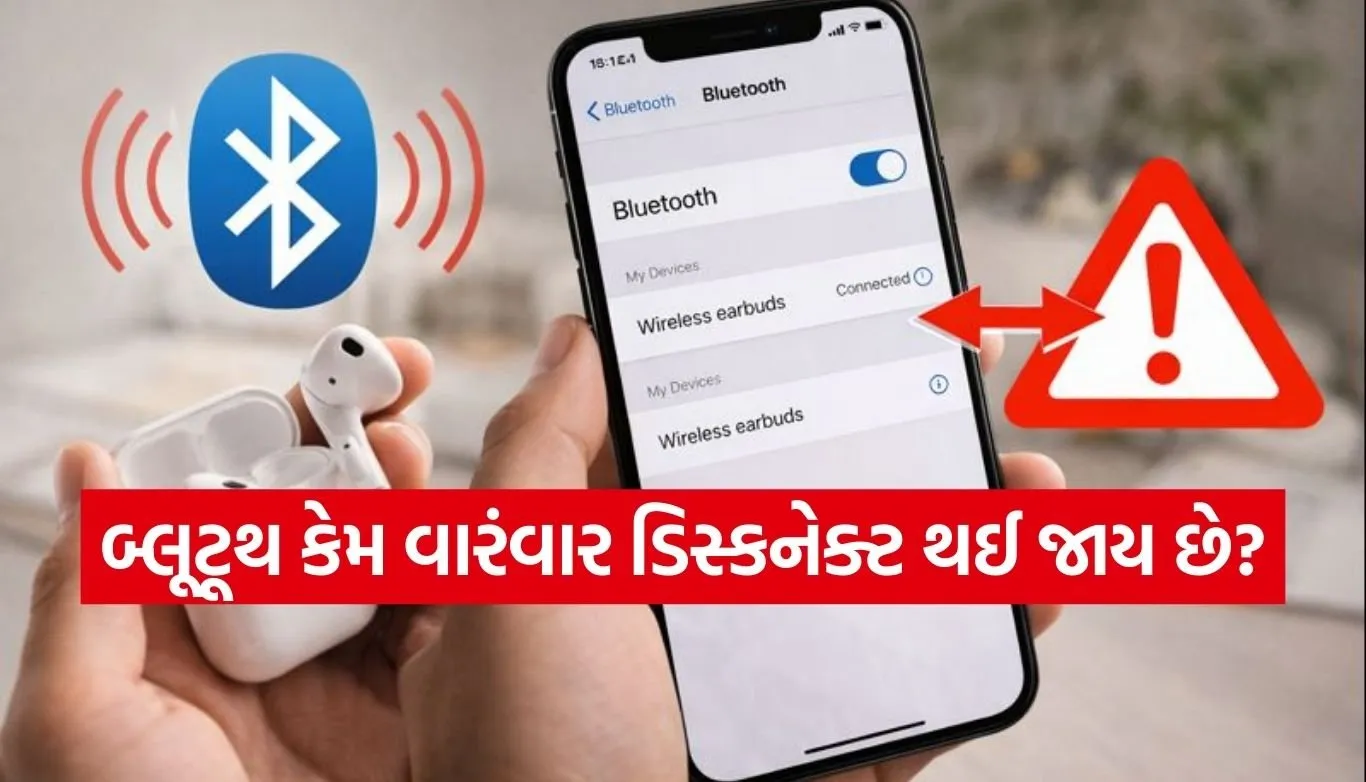
આજના ડિજિટલ યુગમાં, આપણે કેબલ અને વાયરની ઝંઝટમાંથી બચવા માટે સંપૂર્ણપણે વાયરલેસ ટેકનોલોજી પર નિર્ભર બની ગયા છીએ. બ્લૂટૂથ (Bluetooth) આ ક્રાંતિનો સૌથી મહત્વપૂર્ણ ભાગ છે. હેડફોન પર ગીતો સાંભળવા હોય, સ્માર્ટવોચને ફોન સાથે સિંક કરવી હોય કે કારમાં હેન્ડ્સ-ફ્રી કોલિંગ, બ્લૂટૂથ આપણું જીવન સરળ બનાવે છે. પરંતુ, કલ્પના કરો કે તમે તમારું મનપસંદ ગીત સાંભળી રહ્યા હોવ અને અચાનક કનેક્શન તૂટી જાય? બ્લૂટૂથનું વારંવાર ડિસ્કનેક્ટ થવું માત્ર અકળામણ જ નથી પેદા કરતું, પરંતુ તમારા કામમાં પણ અવરોધ લાવે છે.
જો તમે પણ આ સમસ્યાનો સામનો કરી રહ્યા છો, તો આ લેખ તમારા માટે છે. આજે આપણે વિગતવાર જાણીશું કે બ્લૂટૂથ કનેક્શન ડ્રોપ થવા પાછળ કયા તકનીકી અને ભૌતિક કારણો હોઈ શકે છે અને તમે તેને કેવી રીતે ઠીક કરી શકો છો.
1. રેન્જની મર્યાદા (Range Constraints)
બ્લૂટૂથ ડિસ્કનેક્ટ થવાનું સૌથી સામાન્ય કારણ અંતર છે. દરેક બ્લૂટૂથ ડિવાઇસની એક નિશ્ચિત ઓપરેશનલ રેન્જ હોય છે.
અંતરની અસર: જો તમે જૂના બ્લૂટૂથ વર્ઝન (જેમ કે 4.0 કે 4.2) નો ઉપયોગ કરી રહ્યા છો, તો તેની પ્રભાવશાળી રેન્જ આશરે 33 ફૂટ (10 મીટર) હોય છે. જો તમે તમારા હોસ્ટ ડિવાઇસ (ફોન કે લેપટોપ) થી આ મર્યાદાની બહાર જાવ છો, તો સિગ્નલ નબળા પડી જાય છે અને કનેક્શન તૂટી જાય છે.
ભૌતિક અવરોધ: અંતર સિવાય, તમારી અને ડિવાઇસની વચ્ચે આવતી દીવાલો, દરવાજા કે કબાટ પણ સિગ્નલને બ્લોક કરે છે. કોંક્રિટની દીવાલો બ્લૂટૂથ તરંગોને શોષી લે છે, જેનાથી રેન્જ વધુ ઘટી જાય છે.
2. સિગ્નલ ઇન્ટરફિયરન્સ (Signal Interference)
શું તમે જાણો છો કે તમારા ઘરમાં રહેલા અન્ય વાયરલેસ ડિવાઇસ પણ બ્લૂટૂથના દુશ્મન બની શકે છે?
ફ્રીક્વન્સી ક્લેશ: બ્લૂટૂથ ટેકનોલોજી સામાન્ય રીતે 2.4GHz ના ફ્રીક્વન્સી બેન્ડ પર કામ કરે છે. નવાઈની વાત એ છે કે તમારું વાઈ-ફાઈ (Wi-Fi) રાઉટર, માઇક્રોવેવ ઓવન અને બેબી મોનિટર પણ આ જ ફ્રીક્વન્સીનો ઉપયોગ કરે છે.
પાથવે બ્લોકિંગ: જ્યારે ઘણા બધા ડિવાઇસ એક જ ‘હવાઈ માર્ગ’ નો ઉપયોગ કરે છે, ત્યારે સિગ્નલમાં ‘ભીડ’ થઈ જાય છે (Congestion). આ ઇન્ટરફિયરન્સને કારણે તમારા બ્લૂટૂથ સિગ્નલમાં વિક્ષેપ પડે છે અને ડિવાઇસ ડિસ્કનેક્ટ થઈ જાય છે.
 3. લો બેટરીની અસર (Low Battery Issues)
 3. લો બેટરીની અસર (Low Battery Issues)
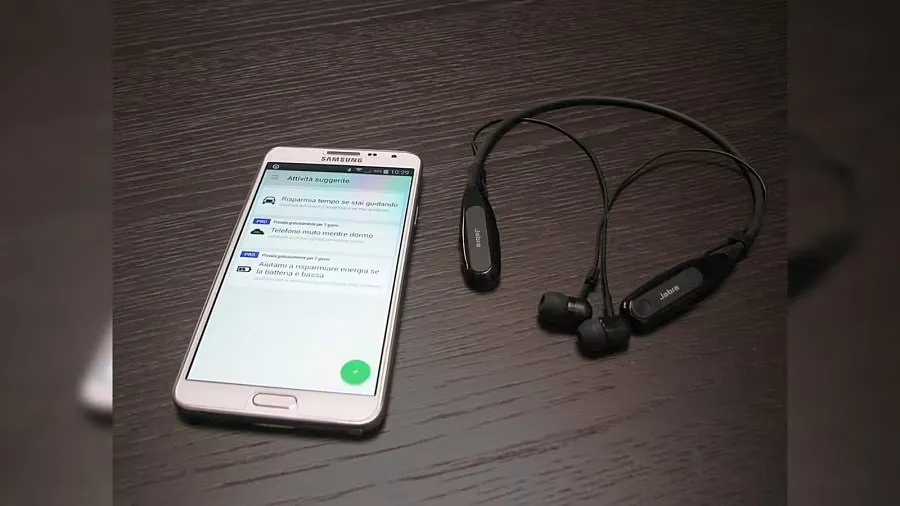
મોટાભાગના લોકો આ બાબત પર ધ્યાન આપતા નથી, પરંતુ બેટરીનો સીધો સંબંધ બ્લૂટૂથની મજબૂતી સાથે છે.
પાવર સેવિંગ મોડ: જ્યારે તમારા હેડફોન કે ફોનની બેટરી લો (Low) હોય છે, ત્યારે ડિવાઇસ પાવર સેવિંગ મોડમાં જતું રહે છે. આ સ્થિતિમાં, બેટરી વધુ સમય ચાલે તે માટે બ્લૂટૂથ ટ્રાન્સમીટરની શક્તિ ઘટાડી દેવામાં આવે છે.
નબળા સિગ્નલ: બેટરી ઓછી હોવાને કારણે ડિવાઇસ પૂરતી ઊર્જા સાથે સિગ્નલ મોકલી શકતું નથી, જેનાથી થોડું અંતર વધતા જ કનેક્શન તરત જ ડ્રોપ થઈ જાય છે.
4. સોફ્ટવેર અને ફર્મવેર અપડેટ (Outdated Software)
તકનીકી ખામીનું એક મોટું કારણ જૂનું સોફ્ટવેર પણ હોઈ શકે છે.
બગ્સ અને ગ્લિચ: ક્યારેક તમારા ફોનની ઓપરેટિંગ સિસ્ટમ કે બ્લૂટૂથ એક્સેસરીના ફર્મવેરમાં ‘બગ્સ’ આવી જાય છે, જે કનેક્શનને અસ્થિર બનાવે છે.
ઇનકમ્પેટિબિલિટી: જો તમારો ફોન લેટેસ્ટ બ્લૂટૂથ 5.3 સપોર્ટ કરતો હોય અને તમારી એક્સેસરી ઘણી જૂની હોય, તો સોફ્ટવેરના તાલમેલના અભાવે વારંવાર પેરિંગ ફેઇલ થઈ શકે છે.
5. સિંગલ પોઈન્ટ કનેક્શન અને ઓટો-સ્વિચિંગ
ઘણા આધુનિક બ્લૂટૂથ ડિવાઇસ ‘મલ્ટી-પોઈન્ટ’ કનેક્શન સપોર્ટ કરે છે, પરંતુ સસ્તા કે જૂના ડિવાઇસ એક સમયે એક જ કનેક્શન સંભાળી શકે છે.
પ્રાયોરિટી ડિવાઇસ: જો તમારો હેડફોન પહેલા કોઈ બીજા ડિવાઇસ (જેમ કે ટેબ્લેટ) સાથે પેર થયેલો હોય અને તે ટેબ્લેટ નજીકમાં જ હોય, તો હેડફોન વારંવાર ફોનને છોડીને ટેબ્લેટ સાથે જોડાવાનો પ્રયત્ન કરશે. આ ખેંચતાણમાં વર્તમાન કનેક્શન ડિસ્કનેક્ટ થઈ જાય છે.
બ્લૂટૂથ સમસ્યા કેવી રીતે ઠીક કરવી? (પ્રો ટિપ્સ)
ડિવાઇસ નજીક રાખો: હોસ્ટ અને ક્લાયન્ટ ડિવાઇસ વચ્ચે કોઈ મોટો અવરોધ ન હોય તેવો પ્રયાસ કરો.
સોફ્ટવેર અપડેટ કરો: તમારા ફોનની સેટિંગ્સમાં જઈને બ્લૂટૂથ ડ્રાઈવર કે સિસ્ટમ અપડેટ ચેક કરો.
બિનજરૂરી પેરિંગ દૂર કરો: બ્લૂટૂથ લિસ્ટમાં જઈને તે જૂના ડિવાઇસને ‘Forget’ કરી દો જેનો તમે હવે ઉપયોગ નથી કરતા.
બેટરી લેવલ ચેક કરો: ખાતરી કરો કે તમારા ઇયરબડ્સ કે સ્માર્ટવોચ ઓછામાં ઓછા 30% થી વધુ ચાર્જ હોય.
બ્લૂટૂથ રીસેટ કરો: એકવાર બ્લૂટૂથ બંધ કરીને ફરી ચાલુ કરો અથવા ‘Reset Network Settings’ નો વિકલ્પ પસંદ કરો.
નિષ્કર્ષ
બ્લૂટૂથનું ડિસ્કનેક્ટ થવું એ કોઈ મોટી તકનીકી ખામી નથી, પરંતુ ઘણીવાર નાની નાની અવગણનાનું પરિણામ હોય છે. અંતર ઓછું રાખીને, બેટરી ચાર્જ રાખીને અને સોફ્ટવેરને અપડેટ રાખીને તમે અવિરત વાયરલેસ અનુભવ મેળવી શકો છો.