જૂનું Gmail એડ્રેસ કેવી રીતે બદલવું? જાણો ડેટા સેવ રાખવાની રીત
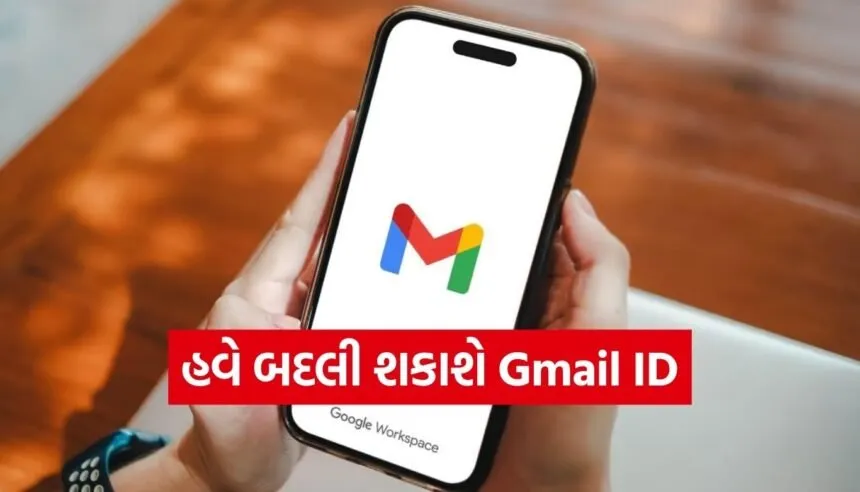
આજના ડિજિટલ યુગમાં જીમેલ માત્ર એક ઈમેલ સર્વિસ નથી, પરંતુ આપણી ડિજિટલ ઓળખ બની ગઈ છે. બેંકથી લઈને સોશિયલ મીડિયા અને ઓફિસના કામો સુધી, દરેક જગ્યાએ આપણું જીમેલ આઈડી જોડાયેલું હોય છે. અત્યાર સુધી ઈમેલ એડ્રેસ બદલવું લગભગ અશક્ય લાગતું હતું, કારણ કે નવું આઈડી બનાવવાનો અર્થ હતો – જૂના બધા ઈમેલ અને ડેટા ગુમાવવા. પરંતુ ગૂગલે હવે યુઝર્સની વર્ષો જૂની માંગ પૂરી કરી છે. હવે તમે તમારો ડેટા ગુમાવ્યા વિના Gmail Address બદલી શકો છો.
શું છે ગૂગલનું આ નવું અપડેટ?
ગૂગલે તાજેતરમાં જાહેરાત કરી છે કે તે યુઝર્સને ઈમેલ એડ્રેસ અપડેટ કરવાની સુવિધા આપી રહ્યું છે. આ ફીચર ખાસ કરીને એવા લોકો માટે આશીર્વાદરૂપ છે જેઓ પોતાના જૂના કે ‘અનપ્રોફેશનલ’ દેખાતા ઈમેલ આઈડી (જેમ કે: [email protected]) થી પરેશાન છે.
સૌથી સારી વાત એ છે કે નવું એડ્રેસ સેટ કર્યા પછી તમારું જૂનું એડ્રેસ સંપૂર્ણપણે બંધ થતું નથી, પરંતુ તે ‘એલિયાસ’ (Alias) તરીકે કામ કરે છે. આનો અર્થ એ છે કે જો કોઈ તમારા જૂના એડ્રેસ પર મેલ મોકલશે, તો તે પણ તમને તમારા નવા ઇનબોક્સમાં મળી જશે.
જીમેલ એડ્રેસ બદલવાના કડક નિયમો (T&C)
જોકે આ સુવિધા ખૂબ જ અનુકૂળ છે, પરંતુ ગૂગલે તેનો દુરુપયોગ રોકવા માટે કેટલાક કડક નિયમો પણ બનાવ્યા છે:


-
મર્યાદિત ફેરફાર: તમે તમારા આખા જીવનકાળમાં માત્ર ત્રણ વાર જ તમારું જીમેલ એડ્રેસ બદલી શકો છો. તેથી નવું નામ વિચારી-વિચારીને પસંદ કરો.
-
એક વર્ષનો લોક-ઈન: એકવાર નવું એડ્રેસ સેટ કર્યા પછી, તમે આગામી 365 દિવસ (એક વર્ષ) સુધી તેમાં કોઈ ફેરફાર કરી શકશો નહીં કે તેને હટાવી શકશો નહીં.
-
ડેટાની સુરક્ષા: તમારા જૂના ઈમેલ, ગૂગલ ડ્રાઈવની ફાઈલો, ગૂગલ ફોટોઝ અને યુટ્યુબ સબ્સ્ક્રિપ્શન બધું જ સુરક્ષિત રહેશે. આ બધું નવા એડ્રેસ પર ઓટોમેટિકલી સિંક થઈ જશે.
તમારા એકાઉન્ટમાં આ અપડેટ આવ્યું છે કે નહીં તે કેવી રીતે ચેક કરશો?
આ ફીચર હાલમાં ધીમે-ધીમે (Phase-wise) તમામ યુઝર્સ માટે રોલઆઉટ કરવામાં આવી રહ્યું છે. તમે નીચેના સ્ટેપ્સ દ્વારા ચેક કરી શકો છો કે તમારા એકાઉન્ટમાં આ અપડેટ આવ્યું છે કે નહીં:
-
તમારા બ્રાઉઝરમાં myaccount.google.com/google-account-email ટાઈપ કરો અને લોગ-ઈન કરો.
-
અહીં તમને તમારું વર્તમાન ઈમેલ એડ્રેસ દેખાશે.
-
જો ઈમેલ એડ્રેસની બરાબર બાજુમાં પેન્સિલ (Edit) આઈકન દેખાય, તો અભિનંદન! તમે તમારું એડ્રેસ બદલી શકો છો.
-
જો આઈકન દેખાતું નથી, તો તેનો અર્થ એ છે કે તમારે હજુ થોડી રાહ જોવી પડશે.
 જીમેલ એડ્રેસ બદલવાની સ્ટેપ-બાય-સ્ટેપ પ્રોસેસ
જો તમારા એકાઉન્ટ પર પેન્સિલ આઈકન દેખાય છે, તો આ સરળ સ્ટેપ્સ ફોલો કરો:
સ્ટેપ 1: ગૂગલ એકાઉન્ટ સેટિંગ્સમાં જાઓ
સૌ પ્રથમ myaccount.google.com પર જાઓ અને જે આઈડી બદલવા માંગો છો તેનાથી લોગ-ઈન કરો. ત્યારબાદ ‘Personal Info’ ટેબમાં જઈને ‘Contact Info’ ની અંદર ઈમેલ સેક્શન પર ક્લિક કરો.
સ્ટેપ 2: એડ્રેસ એડિટ કરો


તમારા ઈમેલ એડ્રેસ પાસે દેખાતા પેન્સિલ આઈકન પર ક્લિક કરો. અહીં ગૂગલ તમારી પાસે ફરીથી પાસવર્ડ માંગી શકે છે જેથી ખાતરી કરી શકાય કે આ ફેરફાર તમે જ કરી રહ્યા છો.
સ્ટેપ 3: નવું યુઝરનેમ પસંદ કરો
હવે તમારી પસંદગીનું નવું યુઝરનેમ નાખો (જેમ કે: o[email protected]). ગૂગલ ચેક કરશે કે તે યુઝરનેમ ઉપલબ્ધ છે કે નહીં. ઉપલબ્ધ હોય તો ‘Next’ પર ક્લિક કરો.
સ્ટેપ 4: વેરિફિકેશન પ્રક્રિયા
સુરક્ષાના કારણોસર ગૂગલ તમારા રજિસ્ટર્ડ મોબાઈલ નંબર અથવા રિકવરી ઈમેલ પર એક વેરિફિકેશન કોડ (OTP) મોકલશે. તે કોડ દાખલ કરો.
સ્ટેપ 5: કન્ફર્મેશન
તમામ વિગતો ફરીથી ચેક કરો અને ‘Confirm’ બટન દબાવો. કન્ફર્મ કરતા જ તમારું નવું ઈમેલ એડ્રેસ તરત જ એક્ટિવ થઈ જશે. હવે તમે આ જ નવા એડ્રેસથી સાઈન-ઈન પણ કરી શકશો.
નિષ્કર્ષ
ગૂગલનું આ પગલું ડિજિટલ દુનિયામાં મોટી રાહત લઈને આવ્યું છે. હવે તમારે તમારી જૂની ભૂલો (અજીબ ઈમેલ આઈડી) સાથે આખી જિંદગી વિતાવવાની જરૂર નથી. બસ ધ્યાન રાખો કે નવું નામ પસંદ કરતી વખતે ગંભીરતા રાખો, કારણ કે તમારી પાસે મર્યાદિત તક છે.