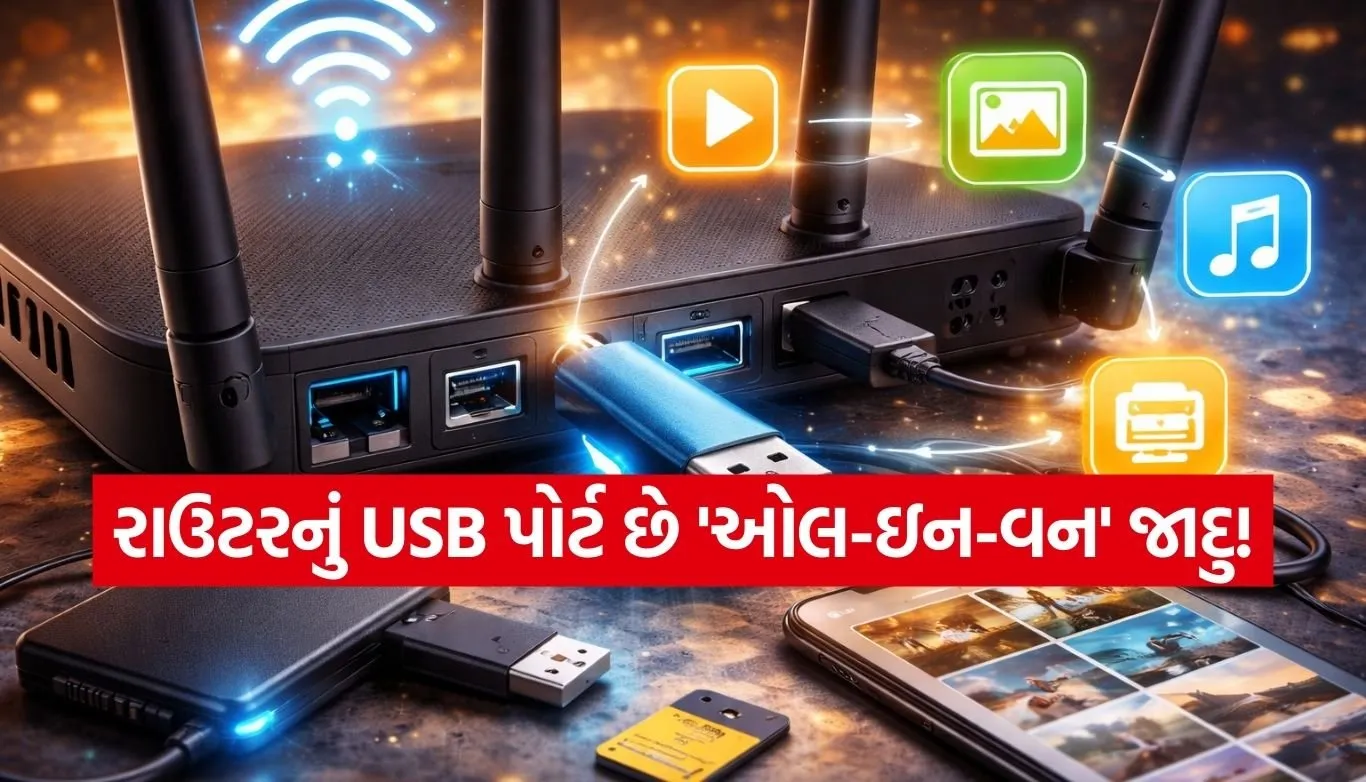
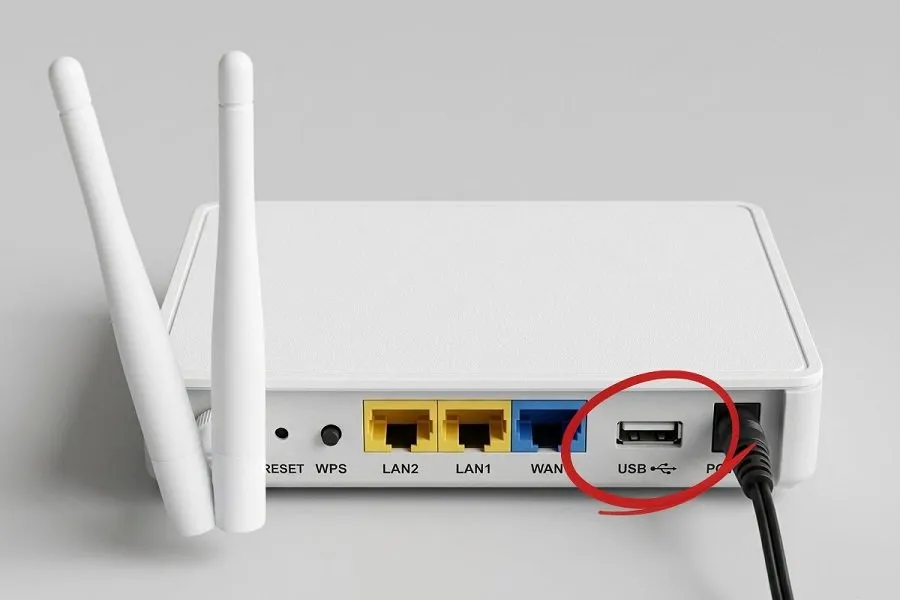
રાઉટરના પાછળના USB પોર્ટને નકામું ન સમજતા, તે તમારા ઘરને બનાવી શકે છે ‘સ્માર્ટ હોમ’
આજના આધુનિક રાઉટર્સમાં એક કે બે USB પોર્ટ મળવા સામાન્ય વાત છે. જો તમે તમારા રાઉટરની પૂરી કિંમત વસૂલવા માંગતા હોવ, તો તમારે તેના આ સ્માર્ટ ઉપયોગો વિશે ચોક્કસ જાણવું જોઈએ. ચાલો, એક પછી એક તેના જાદુઈ ફાયદાઓને સમજીએ.
1. જૂના પ્રિન્ટરને બનાવી દો ‘સ્માર્ટ અને વાયરલેસ’
શું તમારી પાસે એવું જૂનું પ્રિન્ટર છે જેને ચલાવવા માટે દરેક વખતે લેપટોપ સાથે વાયર જોડવો પડે છે? હવે તેની જરૂર નથી.
કેવી રીતે કરવું: તમારા પ્રિન્ટરની USB કેબલને સીધી રાઉટરના પોર્ટમાં લગાવી દો.
ફાયદો: રાઉટરના એડમિન પેનલ (Settings) માં જઈને ‘Print Server’ વિકલ્પ ઓન કરી દો. હવે તમારા ઘરનો કોઈ પણ સભ્ય, ભલે તે બેડરૂમમાં હોય કે બાલ્કનીમાં, વાયર જોડ્યા વગર સીધા જ પોતાના ફોન કે લેપટોપથી કમાન્ડ આપીને પ્રિન્ટ કાઢી શકે છે. તમારું જૂનું પ્રિન્ટર હવે મોંઘા વાયરલેસ પ્રિન્ટરમાં બદલાઈ ગયું છે.

2. તમારું પોતાનું ‘ફ્રી ક્લાઉડ સ્ટોરેજ’ બનાવો
આપણે Google Drive કે iCloud માટે દર મહિને પૈસા આપીએ છીએ, પરંતુ રાઉટર દ્વારા તમે તમારું પોતાનું પર્સનલ ક્લાઉડ બનાવી શકો છો.
કેવી રીતે કરવું: એક પેનડ્રાઈવ અથવા એક્સટર્નલ હાર્ડ ડિસ્કને રાઉટરના USB પોર્ટમાં લગાવી દો.
ફાયદો: હવે તે ડિસ્કમાં રાખેલી ફિલ્મો, ગીતો કે ફોટા તમારા ઘરના દરેક ડિવાઇસ (સ્માર્ટ ટીવી, લેપટોપ, ફોન) પર ઉપલબ્ધ હશે. તમે તમારી જરૂરી ફાઇલોનું ‘ઓટોમેટિક બેકઅપ’ પણ સેટ કરી શકો છો. વિન્ડોઝ માટે ‘Backup Settings’ અને મેક માટે ‘Time Machine’ નો ઉપયોગ કરીને તમે કોઈ પણ મંથલી સબ્સ્ક્રિપ્શન વગર તમારો ડેટા સુરક્ષિત રાખી શકો છો.
3. ઇન્ટરનેટ બેકઅપ: જ્યારે બ્રોડબેન્ડ દગો દઈ જાય
વર્ક ફ્રોમ હોમ (WFH) ના સમયમાં ઇન્ટરનેટ જતું રહેવું એ મોટી મુસીબત છે. ખાસ કરીને ત્યારે, જ્યારે ઘરના સિક્યુરિટી કેમેરા ઇન્ટરનેટ પર નિર્ભર હોય.
કેવી રીતે કરવું: જો તમારું બ્રોડબેન્ડ ખરાબ થઈ જાય, તો તમારા સ્માર્ટફોનને USB કેબલ દ્વારા રાઉટર સાથે જોડો અને ફોનમાં ‘USB Tethering’ ઓન કરી દો.
ફાયદો: રાઉટરના સેટિંગ્સમાં જઈને તમે તેને ‘ઇન્ટરનેટ બેકઅપ’ તરીકે સેટ કરી શકો છો. જેવું મુખ્ય ઇન્ટરનેટ જોડાણ કપાઈ જશે, રાઉટર તમારા ફોનના 5G/4G ડેટાને આખા ઘરના વાઈ-ફાઈમાં વહેંચી દેશે. એટલે કે તમારું કામ ક્યારેય અટકશે નહીં!
4. ઇમરજન્સીમાં ડિવાઇસ ચાર્જિંગ
આ સાંભળવામાં થોડું અજીબ લાગી શકે છે, પણ રાઉટરનું USB પોર્ટ વીજળીનો એક સારો સ્રોત છે.
કેવી રીતે કરવું: સીધી તમારી ચાર્જિંગ કેબલ આમાં લગાવી દો.
ફાયદો: જો તમારી પાસે ચાર્જરનું અડેપ્ટર ઓછું પડતું હોય અથવા પ્લગ પોઈન્ટ ખાલી ન હોય, તો તમે તમારી સ્માર્ટવોચ, વાયરલેસ ઈયરફોન્સ કે સ્માર્ટફોનને અહીંથી ચાર્જ કરી શકો છો. જોકે, આ ખૂબ ફાસ્ટ ચાર્જિંગ નહીં આપે, પરંતુ ઇમરજન્સીમાં તમારું કામ જરૂર પૂરું કરી દેશે.
 5. ફર્મવેર અપડેટ અને વધારાની સુરક્ષા
 5. ફર્મવેર અપડેટ અને વધારાની સુરક્ષા
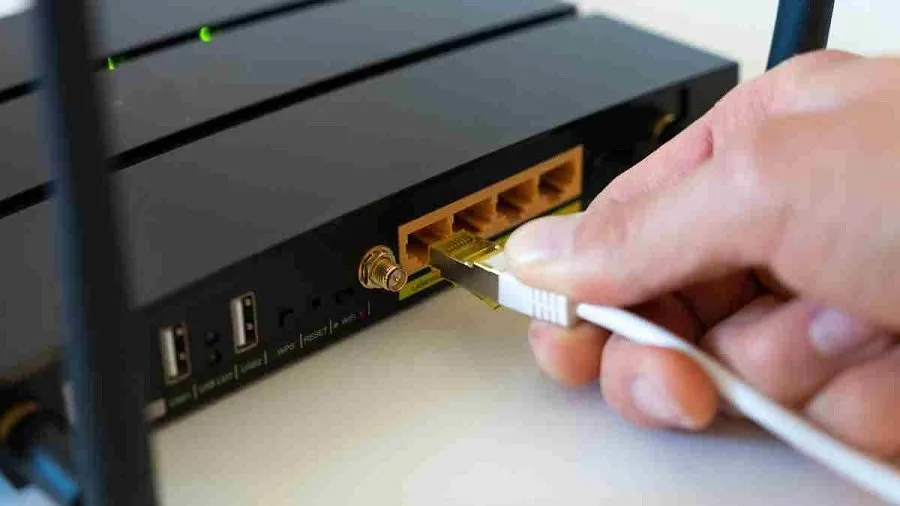
ક્યારેક રાઉટરને મેન્યુઅલી અપડેટ કરવાની જરૂર પડે છે, ખાસ કરીને ત્યારે જ્યારે વાઈ-ફાઈ કામ ન કરી રહ્યું હોય. આવા સમયે USB પોર્ટ દ્વારા તમે ફર્મવેર ફાઈલ લોડ કરીને તમારા રાઉટરની સુરક્ષા અને સ્પીડ વધારી શકો છો.
ધ્યાન રાખવા જેવી જરૂરી વાતો
તમે રાઉટર સાથે પ્રયોગો શરૂ કરો તે પહેલાં આ વાતોનું ખાસ ધ્યાન રાખશો:
બધા રાઉટર એકસરખા નથી હોતા: કેટલાક સસ્તા રાઉટર્સમાં USB પોર્ટ માત્ર ચાર્જિંગ માટે હોય છે, જ્યારે મોંઘા રાઉટર્સમાં પ્રિન્ટ સર્વર અને મીડિયા શેરિંગ જેવા એડવાન્સ ફીચર્સ હોય છે.
એડમિન પેનલ ચેક કરો: આ ફીચર્સ શરૂ કરવા માટે તમારે તમારા કોમ્પ્યુટરના બ્રાઉઝરમાં રાઉટરનું IP એડ્રેસ (જેમ કે 192.168.1.1) નાખીને લોગિન કરવું પડશે. આ માહિતી રાઉટરની પાછળ લખેલા સ્ટીકર કે મેન્યુઅલમાં મળી જશે.
સુરક્ષા: જો તમે ડેટા શેરિંગ (Storage) નો ઉપયોગ કરી રહ્યા હોવ, તો તેના પર પાસવર્ડ ચોક્કસ લગાવો જેથી ઘરની બહારની કોઈ વ્યક્તિ તમારો ડેટા એક્સેસ ન કરી શકે.
ટેકનોલોજીની ખરી મજા ત્યારે જ છે જ્યારે આપણે તેનો પૂરો ઉપયોગ કરીએ. તમારા રાઉટરનું તે ખાલી પડેલું USB પોર્ટ કોઈ સામાન્ય કાણું નથી, પરંતુ સુવિધાઓનો ખજાનો છે. આજે જ તમારા રાઉટરને ધ્યાનથી જુઓ અને તેને માત્ર ઇન્ટરનેટ આપતા મશીનને બદલે એક ‘સ્માર્ટ હોમ હબ’ માં ફેરવી દો.