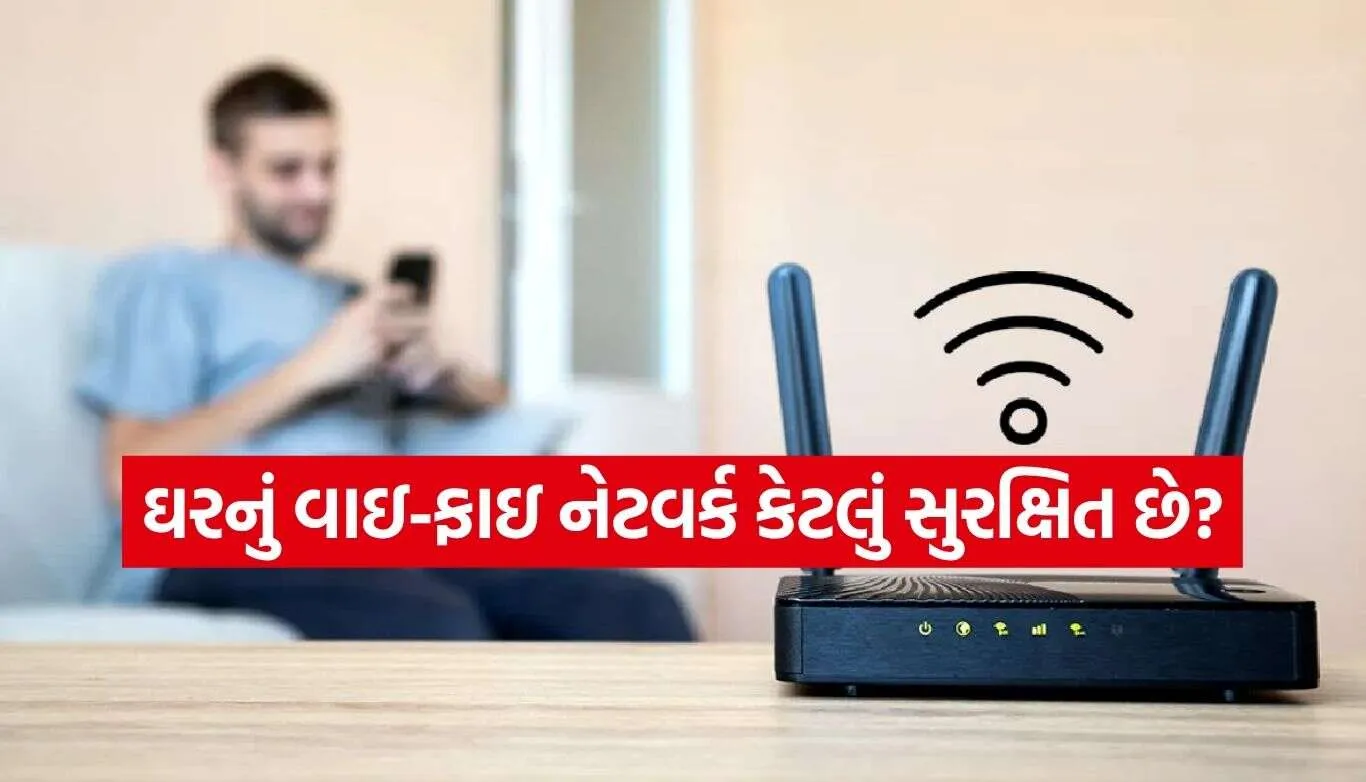
સ્માર્ટફોન અને લેપટોપ જ નહીં, તમારા ઘરના તમામ સ્માર્ટ ડિવાઇસ જોખમમાં છે, આ રીતે કરો રાઉટર સિક્યોર!
આજના સમયમાં ઘરનું વાઇ-ફાઇ રાઉટર માત્ર ઇન્ટરનેટ ચલાવવાનું સાધન નથી રહ્યું, પરંતુ તે આપણા આખા ડિજિટલ જીવનનું મુખ્ય દ્વાર બની ચૂક્યું છે. સ્માર્ટફોન, લેપટોપ, સ્માર્ટ ટીવી, હોમ સિક્યોરિટી કેમેરાથી લઈને સ્માર્ટ બલ્બ અને અન્ય તમામ આઈઓટી (IoT) ગેજેટ્સ સુધી, ઘરના અસંખ્ય સ્માર્ટ ડિવાઇસ આ જ નેટવર્કના સહારે ઓનલાઈન રહે છે.
આવી સ્થિતિમાં જો તમારા રાઉટરની સુરક્ષા નબળી હોય, તો માત્ર તમારું ઇન્ટરનેટ કનેક્શન જ જોખમમાં નથી પડતું, પરંતુ તેનાથી જોડાયેલા તમામ પર્સનલ ડિવાઇસ પણ હેકર્સના સહેલા શિકાર બની શકે છે. સારી વાત એ છે કે કેટલીક ખૂબ જ સરળ અને જરૂરી સેટિંગ્સમાં ફેરફાર કરીને તમે તમારા હોમ નેટવર્કની સિક્યોરિટીને ઘણી હદ સુધી મજબૂત અને અચૂક બનાવી શકો છો. આવો જાણીએ તે ખાસ સેટિંગ્સ વિશે જેને તમારે આજે જ બદલી લેવી જોઈએ:

1. સૌથી પહેલા ખોલો રાઉટરનું એડમિન પેનલ
તમારી વાઇ-ફાઇ સેટિંગ્સમાં ફેરફાર કરવા માટે સૌથી પહેલા તમારે રાઉટરના એડમિન પેનલમાં લોગિન કરવું પડશે. તેના માટે તમારા કમ્પ્યુટર અથવા ફોનના બ્રાઉઝરમાં સામાન્ય રીતે 192.168.1.1 અથવા 192.168.0.1 ટાઈપ કરવામાં આવે છે.


જો આ બંનેમાંથી કોઈ પણ એડ્રેસ કામ ન કરે, તો તમારા Windows કમ્પ્યુટર પર ‘Command Prompt’ ખોલો અને `ipconfig` કમાન્ડ રન કરો. ‘Default Gateway’ ની બાજુમાં દર્શાવેલ IP એડ્રેસ સંભવતઃ તમારા રાઉટરનું એડ્રેસ હશે. તેવી જ રીતે, Mac વપરાશકર્તાઓ તેમના Wi-Fi નેટવર્કની વિગતો તપાસીને રાઉટરનું એડ્રેસ શોધી શકે છે. હંમેશા યાદ રાખો કે રાઉટરના એડમિન પેનલ માટેનું યુઝરનેમ અને પાસવર્ડ, તમારા Wi-Fi નેટવર્ક સાથે કનેક્ટ થવા માટે વપરાતા પાસવર્ડ કરતાં તદ્દન અલગ હોય છે. 2. તરત જ ડિફોલ્ટ પાસવર્ડ અને Wi-Fi નામ (SSID) બદલો
મોટાભાગના લોકો નવું રાઉટર લીધા પછી ઉત્પાદક (મેન્યુફેક્ચરર) દ્વારા આપવામાં આવેલ યુઝરનેમ અને પાસવર્ડનો ઉપયોગ ચાલુ રાખે છે, જે એક મોટી ભૂલ છે. જો તમારા રાઉટરનો એડમિન પાસવર્ડ હજુ પણ ડિફોલ્ટ (કંપની દ્વારા આપવામાં આવેલ) હોય, તો તેને તરત જ બદલી નાખો.
2. તરત બદલો ડિફોલ્ટ પાસવર્ડ અને વાઇ-ફાઇનું નામ (SSID)
મોટાભાગના લોકો નવું રાઉટર આવ્યા પછી કંપની દ્વારા આપવામાં આવેલા યુઝરનેમ અને પાસવર્ડનો જ ઉપયોગ કરતા રહે છે, જે સૌથી મોટી ભૂલ છે. જો તમારા રાઉટરનો એડમિન પાસવર્ડ હજુ પણ ડિફોલ્ટ છે, તો તેને તરત બદલી નાખો.
આ ઉપરાંત, તમારા વાઇ-ફાઇનું નામ એટલે કે એસએસઆઈડી (SSID) અને તેનો પાસવર્ડ પણ નવો અને મજબૂત રાખો. તમારા વાઇ-ફાઇના નામમાં ક્યારેય તમારા રાઉટરનો મોડેલ નંબર કે કંપનીનું નામ લખવાથી બચવું. તેનાથી બહારના કોઈપણ અજાણ્યા વ્યક્તિને તમારા રાઉટરની ઓળખ કરવામાં મદદ મળી જાય છે. વાઇ-ફાઇ સિક્યોરિટી સેટિંગ્સમાં જો WPA3-Personal નો વિકલ્પ ઉપલબ્ધ હોય, તો હંમેશા તેને જ પસંદ કરો. જો તમારું કોઈ જૂનું ડિવાઇસ WPA3 સપોર્ટ કરતું નથી, તો તમે WPA2/WPA3 Mixed Mode નો ઉપયોગ કરી શકો છો.
3. મહેમાનો માટે બનાવો અલગ ‘ગેસ્ટ નેટવર્ક’ (Guest Network)
તમારા ઘરે આવતા મહેમાનો અથવા સંબંધીઓ ઘણીવાર Wi-Fi પાસવર્ડ માંગતા હોય છે. તમારા મુખ્ય Wi-Fi પાસવર્ડને શેર કરવાને બદલે, તમારે હંમેશા ‘Guest Network’ નો વિકલ્પ આપવો જોઈએ. આનાથી મહેમાનોના ફોન અથવા લેપટોપ તમારા પ્રાથમિક, સુરક્ષિત નેટવર્કથી સંપૂર્ણપણે અલગ રહે છે.
તમે આ ગેસ્ટ નેટવર્કનો ઉપયોગ તમારા સ્માર્ટ બલ્બ, સિક્યોરિટી કેમેરા અને અન્ય આઈઓટી ડિવાઇસને કનેક્ટ કરવા માટે પણ કરી શકો છો. તેનો સૌથી મોટો ફાયદો એ થાય છે કે જો ભવિષ્યમાં કોઈ એક સ્માર્ટ ડિવાઇસમાં સુરક્ષા સાથે જોડાયેલી કોઈ ખામી આવે પણ ખરી, તો પણ તમારા મેન નેટવર્ક સુધી તેની પહોંચ થઈ શકતી નથી.


 4. જરૂર ન હોય તો તરત બંધ કરો WPS
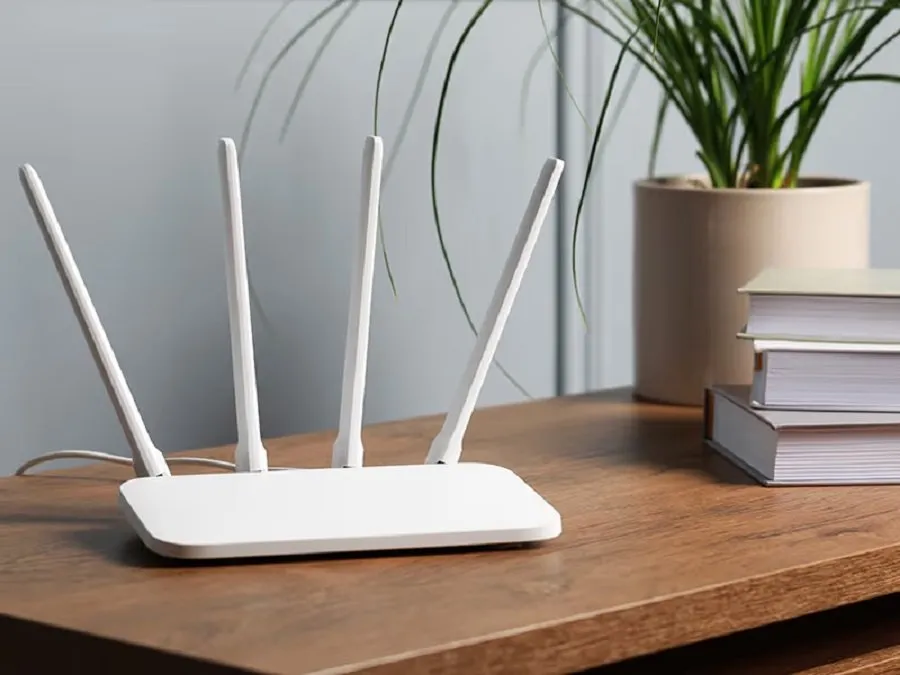 4. જરૂર ન હોય તો તરત બંધ કરો WPS
WPS (Wi-Fi Protected Setup) નો મુખ્ય હેતુ લાંબો પાસવર્ડ દાખલ કર્યા વિના ઉપકરણોને સરળતાથી Wi-Fi સાથે કનેક્ટ કરવાની સુવિધા આપવાનો છે. જો કે, તેની PIN-આધારિત સિસ્ટમ સુરક્ષાની દ્રષ્ટિએ ઘણી નબળી માનવામાં આવે છે અને હેકર્સ તેનો દુરુપયોગ કરી શકે છે. જો તમે WPS નો ઉપયોગ કરતા ન હોવ, તો તમારા રાઉટરના સેટિંગ્સમાં જાઓ અને તેને તરત જ બંધ કરો. આજકાલ, તમારા સ્માર્ટફોનથી Wi-Fi શેર કરવા માટે QR કોડ જેવા સુરક્ષિત અને અનુકૂળ વિકલ્પો ઉપલબ્ધ છે.
5. રિમોટ મેનેજમેન્ટ (Remote Management) ને રાખો ડિસેબલ
કેટલાક આધુનિક રાઉટર ઇન્ટરનેટ દ્વારા ઘરની બહાર રહેતા છતાં એડમિન પેનલને એક્સેસ કરવાની સુવિધા આપે છે. આ ફીચર ઘણીવાર કામનું લાગી શકે છે, પરંતુ તેના કારણે તમારા રાઉટરનું મેનેજમેન્ટ ઇન્ટરફેસ સીધું ઇન્ટરનેટ પર ઓપન થઈ જાય છે, જે એક મોટું સુરક્ષા જોખમ છે.
જો તમને તેની કોઈ ખાસ જરૂર નથી, તો રાઉટર સેટિંગ્સમાં જઈને Remote Management અથવા Web Access from WAN ના વિકલ્પને બંધ જ રાખો. આ ઉપરાંત ટેલનેટ (Telnet) અને એસએસએચ (SSH) જેવી સેવાઓને પણ ડિસેબલ કરવી જ સમજદારી છે.
6. સમયસર ચેક કરો ફર્મવેર (Firmware) અપડેટ
જેպես તમારા સ્માર્ટફોન અને કમ્પ્યુટરને સમય-સમય પર સોફ્ટવેર અપડેટની જરૂર હોય છે, ઠીક તેવી જ રીતે તમારા રાઉટરને પણ અપડેટની આવશ્યકતા હોય છે. રાઉટરના ‘Firmware Update’ સેક્શનમાં જઈને હંમેશા ચેક કરતા રહો કે કોઈ નવું અપડેટ ઉપલબ્ધ છે કે નહીં.
જો તમારા રાઉટરમાં Auto Firmware Update નો વિકલ્પ મળે, તો તેને હંમેશા ઓન રાખો. નવા ફર્મવેરમાં કંપનીઓ અવારનવાર જૂની સુરક્ષા ખામીઓ દૂર કરવા માટે પેચ જારી કરતી હોય છે. જો તમારું રાઉટર ખૂબ જૂનું થઈ ગયું છે અને કંપનીએ તેના માટે સિક્યોરિટી અપડેટ આપવાનું બંધ કરી દીધું છે (End-of-Life), તો સુરક્ષાની દ્રષ્ટિએ એક નવું અને આધુનિક રાઉટર ખરીદી લેવું જ સૌથી સુરક્ષિત વિકલ્પ છે.