લેપટોપનું બેટરી બેકઅપ વધારવું છે? આજ જ બદલો વિન્ડોઝની આ 5 ખાસ સેટિંગ્સ
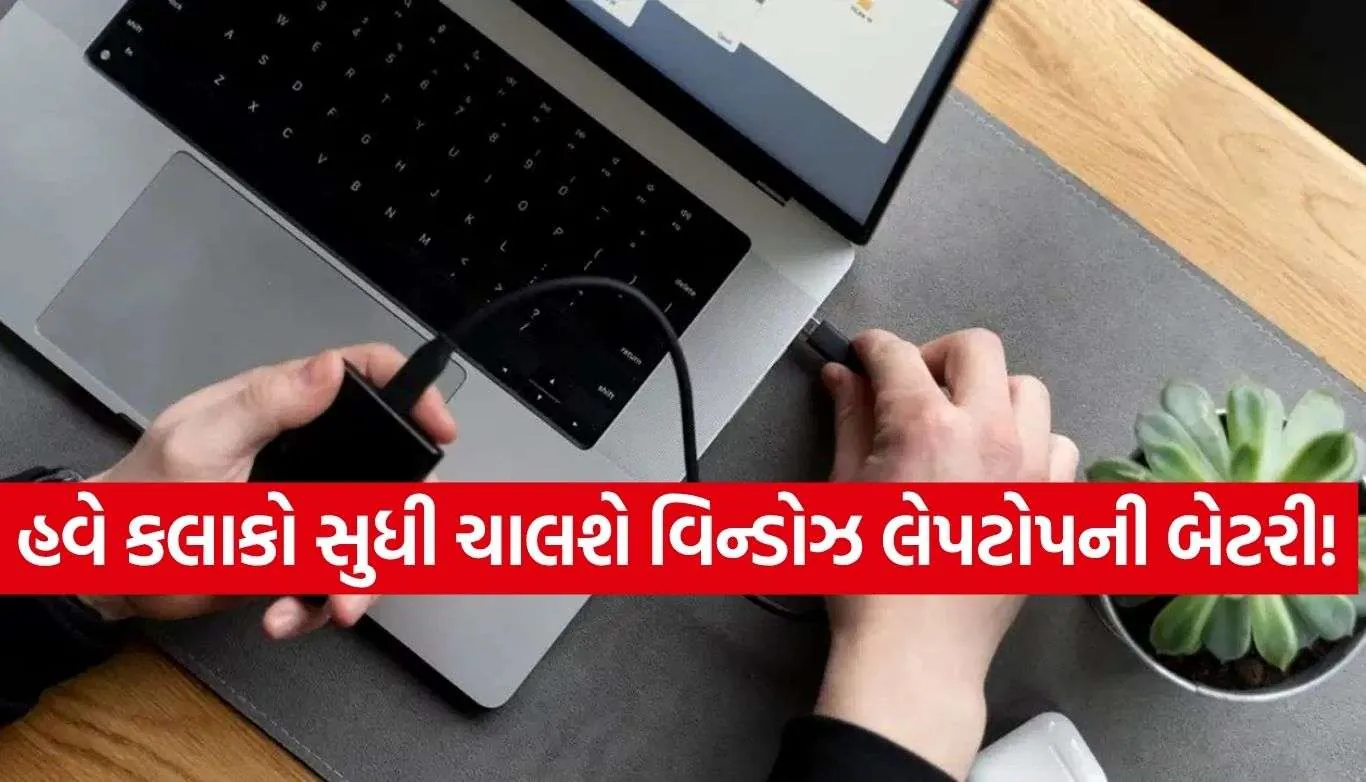
લેપટોપ પર સતત કામ કરતા લોકો માટે બેટરીનું જલ્દી ખતમ થઈ જવું એ એક સામાન્ય અને મોટી સમસ્યા બની ગઈ છે. ખાસ કરીને ત્યારે જ્યારે તમે ઘરથી બહાર હોવ, મીટિંગમાં બેઠા હોવ અને ચાર્જર તમારી પાસે ન હોય, ત્યારે થોડા જ કલાકોમાં બેટરીની ‘લો બેટરી’ વાળી રેડ સિગ્નલ લાઈટ ટેન્શન વધારી દે છે. જોકે, સારા સમાચાર એ છે કે તમારા પોતાના વિન્ડોઝ (Windows) લેપટોપમાં જ કેટલીક એવી છૂપી અને સરળ સેટિંગ્સ ઉપલબ્ધ હોય છે, જેને થોડી બદલીને તમે બેટરીના બિનજરૂરી વપરાશને મોટા પ્રમાણમાં અટકાવી શકો છો. જો તમે આ નાની-નાની ટિપ્સ અપનાવી લો, તો તમારે વારંવાર લેપટોપ ચાર્જ કરવાની જરૂર નહીં પડે અને બેટરી બેકઅપ પહેલેથી ઘણો સારો થઈ જશે. ચાલો જાણીએ કે એવી કઈ સેટિંગ્સ છે જેને તુરંત બદલી નાખવી જોઈએ.

પાવર મોડને ‘બેલેન્સ્ડ’ અથવા ‘બેસ્ટ પાવર એફિશિયન્સી’ પર સેટ કરો
વિન્ડોઝ ઓપરેટિંગ સિસ્ટમમાં એક ‘પાવર મોડ’નો ઓપ્શન મળે છે, જે સીધી રીતે નક્કી કરે છે કે તમારું લેપટોપ કેટલી વીજળી કે ઉર્જાનો વપરાશ કરશે. જો તમારા લેપટોપનો પાવર મોડ હંમેશાં ‘બેસ્ટ પર્ફોર્મન્સ’ પર સેટ રહે છે, તો તમારું પ્રોસેસર વગર કોઈ મોટી જરૂરિયાતે પણ પોતાની પૂરી તાકાત લગાવ્યા કરે છે, જેનાથી બેટરી ખૂબ જ ઝડપથી ખતમ થાય છે. તેને ઠીક કરવા માટે તમારે તમારા લેપટોપની Settings > System > Power & battery માં જવું પડશે. અહીં તમને પાવર મોડનો વિકલ્પ મળશે, જેને બદલીને Best power efficiency કરી દો. જો તમને શાનદાર પર્ફોર્મન્સ અને લાંબી બેટરી વચ્ચે એક સારો સમન્વય જોઈતો હોય, તો તમે Balanced નો ઓપ્શન પણ પસંદ કરી શકો છો. આ નાનો બદલાવ બેટરી બચાવવામાં ખૂબ જ અસરકારક સાબિત થાય છે.
 સ્ક્રીનની બ્રાઇટનેસ અને સ્લીપ ટાઈમર પર આપો ધ્યાન
 સ્ક્રીનની બ્રાઇટનેસ અને સ્લીપ ટાઈમર પર આપો ધ્યાન
લેપટોપની જે સ્ક્રીન હરહંમેશ ચમકતી રહે છે, તે બેટરીની સૌથી મોટી દુશ્મન હોય છે. ખૂબ જ વધારે બ્રાઇટનેસ પર લાંબા સમય સુધી કામ કરવાથી બેટરી ઝડપથી ડાઉન થવા લાગે છે. તેથી, તમારી જરૂરિયાત મુજબ સ્ક્રીનની ચમકને હંમેશાં મધ્યમ અથવા ઓછી જ રાખો. આ ઉપરાંત, જો તમે કામની વચ્ચે થોડીવાર માટે લેપટોપથી દૂર જાઓ છો અને સ્ક્રીન કાફી સમય સુધી ચાલુ રહે છે, તો બિનજરૂરી બેટરી ખર્ચ થતી રહે છે. આ સમસ્યાથી નિવારણ મેળવવા માટે Settings > System > Power & battery > Screen, sleep & hibernate timeouts માં જાઓ અને સ્ક્રીન જાતે જ બંધ થવાનો સમય (Screen timeout) ઓછો કરી દો. તમે તેને સેટ કરી શકો છો કે થોડી જ મિનિટોની નિષ્ક્રિયતા (Inactivity) પછી સ્ક્રીન જાતે જ ઓફ થઈ જાય.


બેકગ્રાઉન્ડમાં ચૂપચાપ બેટરી ખાનાર એપ્સ પર લગાવો લગામ
ઘણીવાર આપણે જ્યારે કોઈ એપનું કામ પૂરું કરીને તેને બંધ કરી દઈએ છીએ, ત્યારે પણ તે બેકગ્રાઉન્ડમાં ચૂપચાપ રન થતી રહે છે અને ઇન્ટરનેટની સાથે-સાથે સિસ્ટમના સંસાધનોનો ઉપયોગ કરતી રહે છે. આનાથી બેટરી પર વધારાનું દબાણ પડે છે. આના પર રોક લગાવવા માટે Settings > Apps > Installed apps માં જાઓ અને ચેક કરો કે કઈ એપ્સને હર સમય બેકગ્રાઉન્ડમાં ચાલવાની જરૂર નથી. આવી ફાલતુ એપ્સની બેકગ્રાઉન્ડ એક્ટિવિટીને મર્યાદિત અથવા બંધ કરી દો. જ્યારે એપ્સ બેકગ્રાઉન્ડમાં ડેટા સિન્ક કે રિફ્રેશ નહીં કરે, ત્યારે બેટરીની બચત મેળમેળે જ થવા લાગશે.
બેટરી સેવર અને વાયરલેસ ફીચર્સનો સમજદારીપૂર્વક કરો ઉપયોગ
જ્યારે તમને લાગે કે લેપટોપની બેટરી ઝડપથી ખતમ થઈ રહી છે, ત્યારે વિન્ડોઝનું Energy Saver અથવા બેટરી સેવર ફીચર તમારા ખૂબ કામ આવી શકે છે. આ ફીચર તુરંત કેટલાક બિનજરૂરી બેકગ્રાઉન્ડ પ્રોસેસ અને વિઝ્યુઅલ ઇફેક્ટ્સને મર્યાદિત કરી દે છે જેથી બેટરી લાંબી ચાલી શકે. તેને તમે સીધા જ Settings > System > Power & battery થી એક્ટિવ કરી શકો છો. આ ઉપરાંત, જ્યારે બ્લૂટૂથ, વાઇ-ફાઇ કે અન્ય વાયરલેસ ડિવાઇસની જરૂર ન હોય, ત્યારે તેને બંધ રાખવું જ સમજદારી છે. ખાસ કરીને સફર દરમિયાન નાની-નાની સાવચેતીઓ અને સેટિંગ્સ મળીને તમારા લેપટોપના કુલ બેટરી બેકઅપને અનેક ગણું ઉત્તમ બનાવી શકે છે.