શું તમારું WiFi વારંવાર ચોંટે છે? રાઉટરને ફેંકતા પહેલા આ ‘સિક્રેટ’ ટ્રિક અજમાવી જુઓ
આજના ડિજિટલ યુગમાં ઇન્ટરનેટ પાણી અને વીજળી જેવી જ એક પાયાની જરૂરિયાત બની ગયું છે. સવારના સમાચારથી લઈને ઓફિસની મીટિંગ્સ અને મનોરંજન માટે OTT સુધી, આપણે સંપૂર્ણપણે ઇન્ટરનેટ પર નિર્ભર છીએ. ઘરે ઓફિસ જેવું કામ કરવા અને કોઈ પણ અટકાવ વગર વીડિયો જોવા માટે આપણે સારા એવા પૈસા ખર્ચીને બ્રોડબેન્ડ કે વાઈ-ફાઈ (WiFi) લગાવીએ છીએ.
પરંતુ શું તમારી સાથે ક્યારેય એવું બન્યું છે કે તમે કોઈ મહત્વનું કામ કરી રહ્યા હોવ અને અચાનક વાઈ-ફાઈના સિગ્નલ ‘ગાયબ’ થઈ જાય અથવા ઇન્ટરનેટ એટલું ધીમું ચાલે કે એક પેજ ખુલવામાં મિનિટો નીકળી જાય? અવારનવાર આપણે આ માટે સર્વિસ પ્રોવાઈડરને દોષ આપીએ છીએ, પરંતુ ઘણીવાર સમસ્યા આપણા રાઉટરના નાના-મોટા સેટિંગ્સમાં હોય છે.
આજે અમે તમને કેટલીક એવી ટેકનિકલ ટ્રિક્સ જણાવીશું, જેને અપનાવીને તમે તમારા ઘરના વાઈ-ફાઈની કનેક્ટિવિટી અને સ્પીડને ઘણી હદ સુધી સુધારી શકો છો.
સૌ પ્રથમ કરો આ બેઝિક તપાસ (The First Check)
સેટિંગ્સમાં ફેરફાર કરતા પહેલા એ જોવું જરૂરી છે કે ક્યાંક સમસ્યા બહારની તો નથી ને.


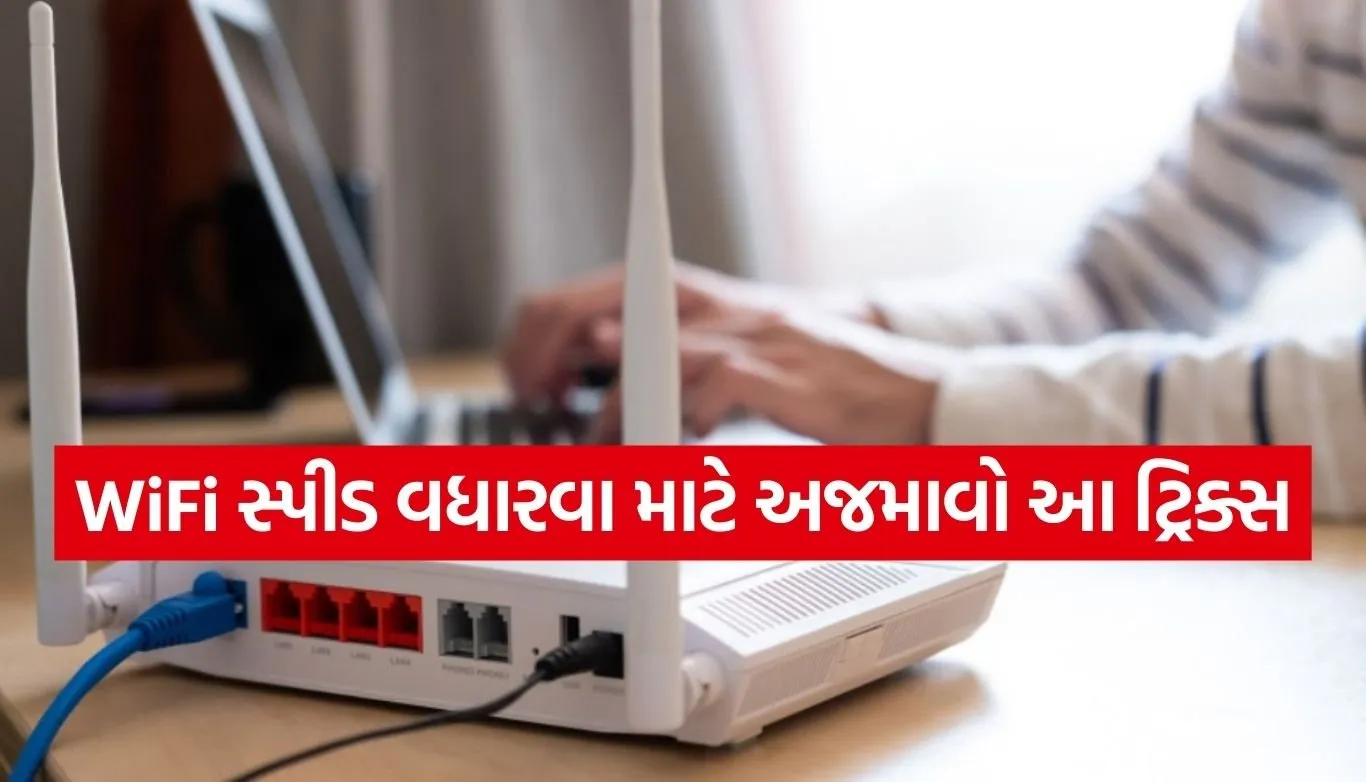
લાઇટ્સ પર ધ્યાન આપો: તમારા રાઉટર કે મોડેમને જુઓ. શું તેમાં ‘Internet’ કે ‘Optical’ વાળી લાઈટ લાલ (Red) થઈ ગઈ છે? જો હા, તો સમસ્યા પાછળથી વાયર તૂટવાની હોઈ શકે છે.
વાયરો ચેક કરો: રાઉટરની પાછળ જે વાયર (Fiber કે LAN cable) લાગેલા છે, તેને ચેક કરો કે ક્યાંક તે ઢીલા તો નથી ને અથવા વધારે પડતા વળેલા તો નથી ને. વળેલા વાયરોને કારણે ડેટા ફ્લોમાં અવરોધ આવે છે.
કનેક્ટિવિટી સુધારવાની સ્માર્ટ રીતો (Smart WiFi Settings)
1. રાઉટરને આપો થોડો ‘આરામ’ (The 10-Second Rule)
માણસોની જેમ મશીનો પણ સતત કામ કરતા-કરતા થાકી જાય છે અને તેમાં ‘બગ્સ’ આવી જાય છે.
શું કરવું: તમારા વાઈ-ફાઈ રાઉટરની પાવર સ્વીચ બંધ કરી દો. ઓછામાં ઓછી 10 થી 20 સેકન્ડ રાહ જુઓ અને પછી તેને ફરી ચાલુ કરો.
ફાયદો: આને ટેકનિકલ ભાષામાં ‘પાવર સાયકલ’ કહે છે. આવું કરવાથી રાઉટરની મેમરી ક્લિયર થઈ જાય છે અને તે ફરીથી નવા છેડેથી સિગ્નલ કેચ કરે છે. 80% નાની-મોટી સમસ્યાઓ આનાથી જ દૂર થઈ જાય છે.
2. સિગ્નલ સ્ટ્રેન્થ અને અંતર (Location Matters)
ઘણીવાર આપણે રાઉટરને ઘરના કોઈ ખૂણે કે કબાટની અંદર છુપાવીને રાખી દઈએ છીએ, જે સૌથી મોટી ભૂલ છે.
ટિપ: વાઈ-ફાઈ રાઉટરને હંમેશા ઘરની વચ્ચે (Central Location) અને થોડી ઊંચાઈ પર રાખો.
અવરોધો દૂર કરો: દીવાલો, કબાટ અને માઇક્રોવેવ ઓવન પણ વાઈ-ફાઈ સિગ્નલને નબળા પાડે છે. રાઉટર અને તમારા ડિવાઇસ વચ્ચે જેટલા ઓછા અવરોધ હશે, સ્પીડ એટલી જ સારી મળશે.
 3. સિગ્નલ રિફ્રેશ કરો (Forget & Reconnect)
 3. સિગ્નલ રિફ્રેશ કરો (Forget & Reconnect)
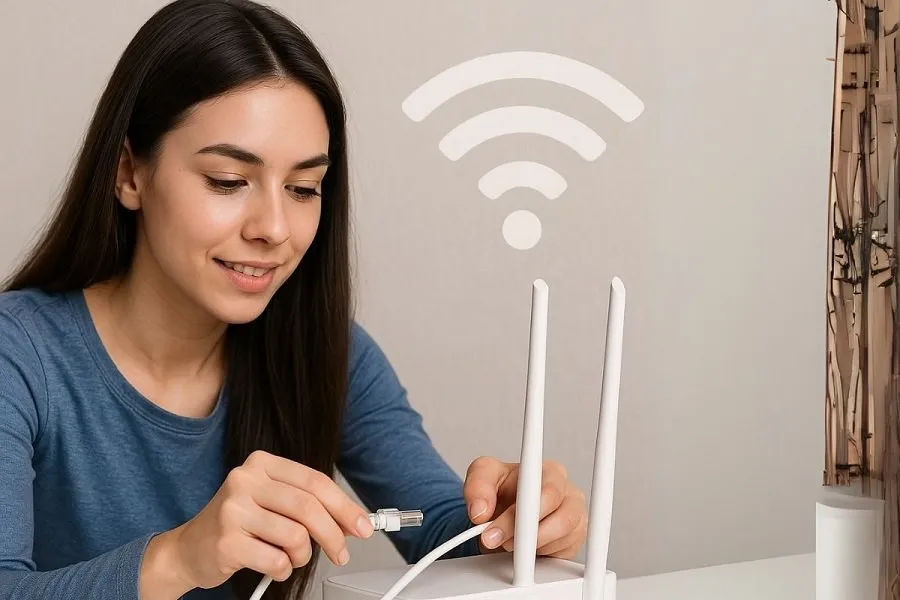
ક્યારેક તમારા ફોન કે લેપટોપમાં વાઈ-ફાઈ પ્રોફાઇલ કરપ્ટ થઈ જાય છે, જેનાથી સ્પીડ ઓછી મળે છે.
કેવી રીતે કરવું: તમારા ફોન કે પીસીના સેટિંગ્સમાં જાઓ, વાઈ-ફાઈ નેટવર્ક પર ટેપ કરો અને ‘Forget Network’ પસંદ કરો. ત્યારબાદ ફરીથી પાસવર્ડ નાખીને કનેક્ટ કરો. આ કનેક્શનને રિફ્રેશ કરવાની શ્રેષ્ઠ રીત છે.
4. ચેનલ સેટિંગ બદલો (Change WiFi Channel)
શું તમે જાણો છો કે તમારા પાડોશીઓનું વાઈ-ફાઈ પણ તમારી ઇન્ટરનેટ સ્પીડ ઓછી કરી શકે છે? જો આસપાસ ઘણા બધા વાઈ-ફાઈ નેટવર્ક હોય, તો તે એક જ ચેનલ પર ટકરાય છે.
સેટિંગ: તમે તમારા રાઉટરના સેટિંગ્સમાં (IP Address દ્વારા) જઈને ‘Channel’ ને ‘Auto’ થી હટાવીને ઓછી ભીડવાળી ચેનલ પર સેટ કરી શકો છો. 2.4GHz બેન્ડ માટે 1, 6, અને 11 નંબરની ચેનલ સૌથી શ્રેષ્ઠ માનવામાં આવે છે.
5. 5GHz વિરુદ્ધ 2.4GHz (Dual Band Router)
જો તમારી પાસે ડ્યુઅલ-બેન્ડ રાઉટર હોય, તો તમને બે નેટવર્ક દેખાશે—એક સામાન્ય અને બીજું 5GHz.

ફાયદો: જો તમે રાઉટરની પાસે બેસીને ગેમિંગ કે વીડિયો કોલિંગ કરી રહ્યા હોવ, તો હંમેશા 5GHz નેટવર્ક સાથે જોડાયેલા રહો. તેમાં સ્પીડ ખૂબ વધારે મળે છે. જો તમે રાઉટરથી દૂર બીજા રૂમમાં હોવ, તો 2.4GHz નો ઉપયોગ કરો કારણ કે તેની રેન્જ વધારે હોય છે.
જ્યારે કંઈ કામ ન આવે, ત્યારે શું કરવું?
જો ઉપર જણાવેલ તમામ સેટિંગ્સ કર્યા પછી પણ ઇન્ટરનેટની સ્પીડ નથી વધી રહી, તો સમસ્યા તમારા રાઉટરના હાર્ડવેરમાં અથવા સર્વિસ પ્રોવાઈડર (ISP) તરફથી હોઈ શકે છે.
સોફ્ટવેર અપડેટ: તમારા રાઉટરનું ‘Firmware’ અપડેટ કરો. કંપનીઓ સમયાંતરે સ્પીડ સુધારવા માટે અપડેટ્સ જાહેર કરે છે.
કસ્ટમર કેરમાં કોલ કરો: તમારા ઇન્ટરનેટ પ્રોવાઈડરને ફોન કરો અને તેમને કહો કે તે તેમની ઓફિસ (Backend) થી તમારી ‘ઇન્ટરનેટ પ્રોફાઇલ રિફ્રેશ’ કરે.
નવું રાઉટર લો: જો તમારું રાઉટર 4-5 વર્ષ જૂનું હોય, તો તે નવી ટેકનોલોજી (જેમ કે WiFi 6) ને સપોર્ટ નહીં કરી શકે. આવા કિસ્સામાં જૂનું રાઉટર બદલીને નવું લેવું એ જ શ્રેષ્ઠ વિકલ્પ છે.
વાઈ-ફાઈની કનેક્ટિવિટી સુધારવી એ કોઈ મુશ્કેલ કામ નથી. બસ રાઉટરની સાચી જગ્યા, સમયાંતરે રીબૂટ અને સાચા બેન્ડની પસંદગી કરીને તમે એક ઉત્તમ ઇન્ટરનેટ અનુભવ મેળવી શકો છો. યાદ રાખો, એક સારી સ્પીડ વાળું ઇન્ટરનેટ ન માત્ર તમારો સમય બચાવે છે, પણ કામ દરમિયાન થતી ખીજને પણ દૂર કરે છે.