હવે મૂવી જોતી વખતે ટીવી નહીં ચોંટે! જાણો સ્માર્ટ ટીવીના હેંગિંગ પ્રોબ્લેમને દૂર કરવાની સૌથી આસાન ટ્રીક
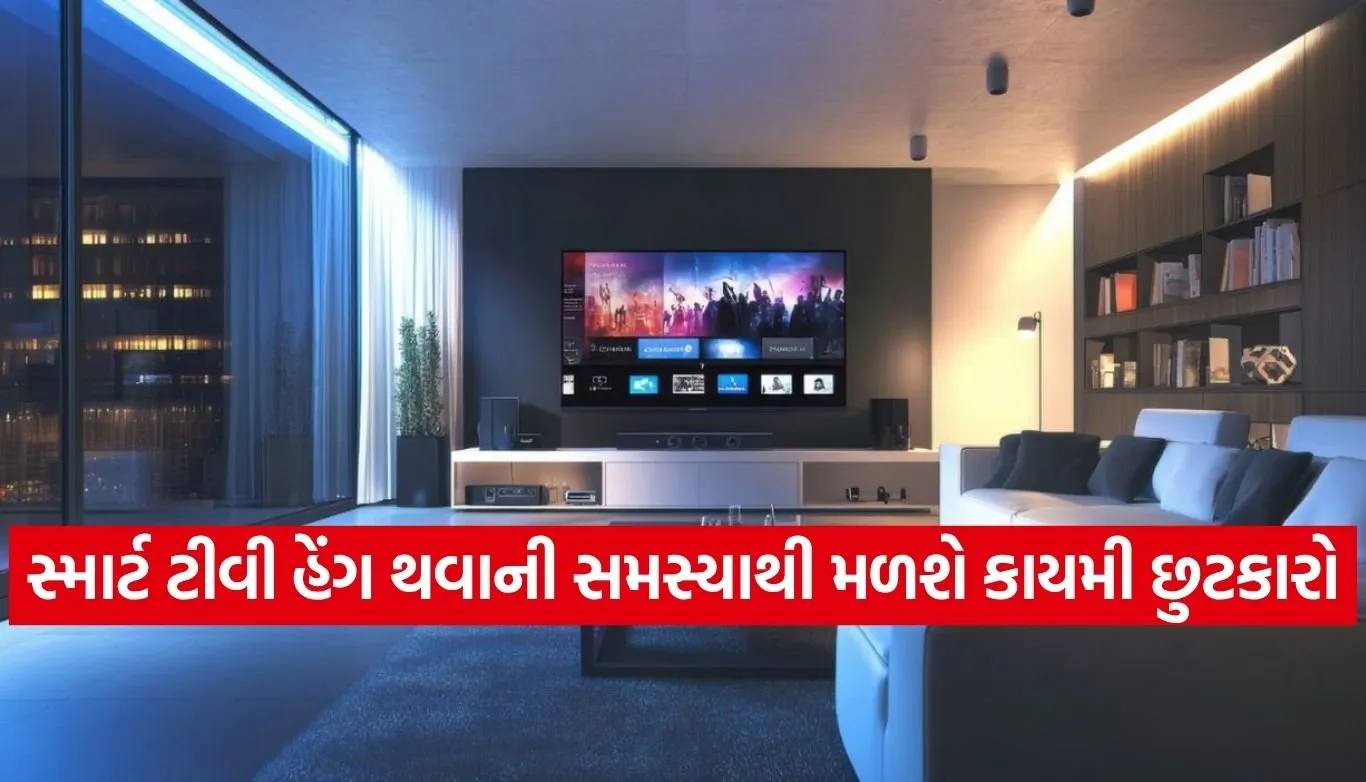
આજના સમયમાં એન્ડ્રોઇડ સ્માર્ટ ટીવી દરેક ઘરની શાન બની ગયું છે. યુટ્યુબ પર વીડિયો જોવા હોય કે નેટફ્લિક્સ પર મૂવી, સ્માર્ટ ટીવી આપણું મનોરંજન બમણું કરી દે છે. પરંતુ, જેમ જેમ ટીવી જૂનું થતું જાય અથવા તેમાં વધુ એપ્સ ઇન્સ્ટોલ થાય, ત્યારે તે લેગ થવા લાગે છે, એપ્સ અચાનક બંધ થઈ જાય છે અથવા આખું ટીવી હેંગ થવા લાગે છે. જો તમારું સ્માર્ટ ટીવી પણ આવી રીતે હેરાન કરી રહ્યું છે, તો એક રામબાણ ઈલાજ છે જે તમારા ટીવીને ફરીથી નવા જેવું સ્મૂધ બનાવી દેશે.
હાલમાં સોની, સેમસંગ, શાઓમી અને ટીસીએલ જેવી દિગ્ગજ કંપનીઓ તેમના ટીવીમાં એન્ડ્રોઇડ પ્લેટફોર્મનો ઉપયોગ કરે છે. જ્યારે ટીવી થોડું ધીમું ચાલે ત્યારે આપણે તેને પાવર બટનથી રીસ્ટાર્ટ કરીએ છીએ. સામાન્ય નાની-મોટી સમસ્યાઓ માટે આ પૂરતું છે, પરંતુ જો સમસ્યા મોટી હોય, એટલે કે સિસ્ટમ બૂટ ન થતી હોય કે એપ્સ વારંવાર ક્રેશ થતી હોય, તો તમારે ‘ફેક્ટરી રીસેટ’ (Factory Reset)નો સહારો લેવો પડે છે.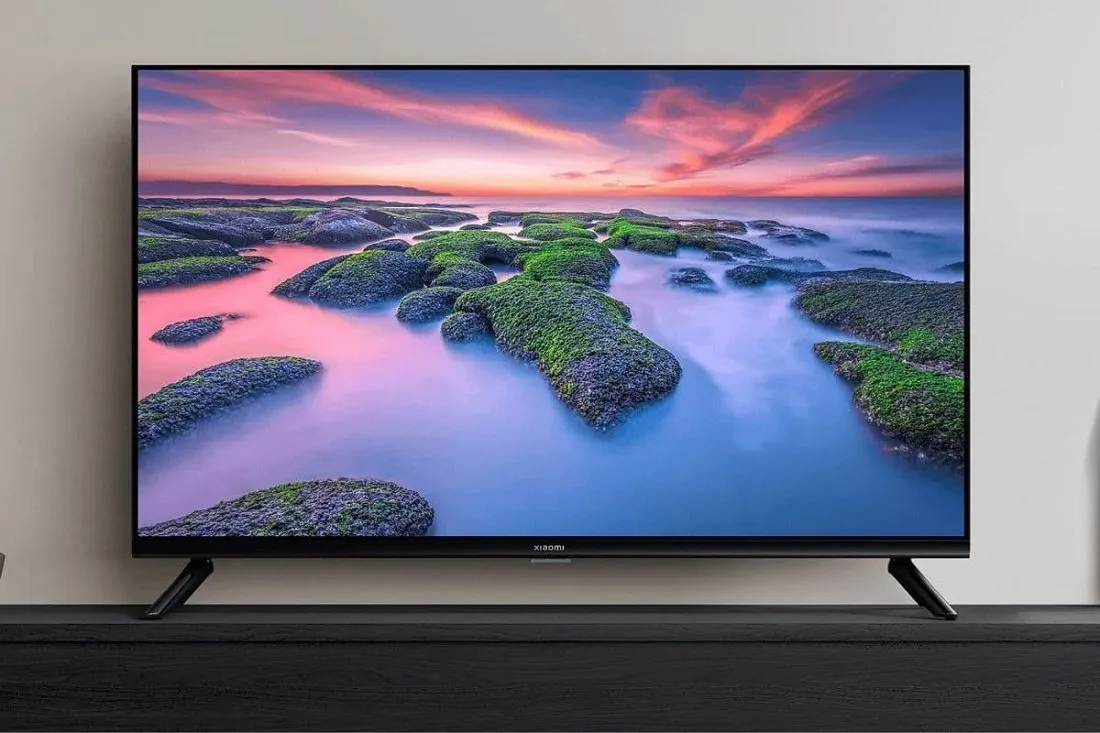
ફેક્ટરી રીસેટથી ટીવી થશે બિલકુલ નવું
જ્યારે સ્માર્ટ ટીવી વારંવાર ફ્રીઝ થવા લાગે ત્યારે ફેક્ટરી રીસેટ એ સૌથી શ્રેષ્ઠ વિકલ્પ છે. આ પ્રક્રિયા કરવાથી ટીવીમાં રહેલો તમામ બિનજરૂરી ડેટા અને બગ્સ (Bugs) દૂર થઈ જાય છે. તે તમારા ટીવીને એ જ સ્થિતિમાં લાવી દે છે જેવી રીતે તમે તેને પહેલીવાર બોક્સમાંથી બહાર કાઢીને શરૂ કર્યું હતું. જોકે, આ બટન દબાવતા પહેલા કેટલીક બાબતો જાણવી અત્યંત જરૂરી છે.
ફેક્ટરી રીસેટ કરતા પહેલા આ સાવચેતી રાખો
ફેક્ટરી રીસેટ એ એક ગંભીર પ્રક્રિયા છે કારણ કે તે ટીવીનો તમામ ડેટા ભૂંસી નાખે છે.


એપ્સ ડિલીટ થશે: તમે ડાઉનલોડ કરેલી તમામ એપ્સ નીકળી જશે, જેને તમારે ફરીથી ઇન્સ્ટોલ કરવી પડશે.
સેટિંગ્સ બદલાશે: તમારા પિક્ચર મોડ, સાઉન્ડ સેટિંગ્સ અને પેરેન્ટલ કંટ્રોલ જેવા કસ્ટમ સેટિંગ્સ ડિલીટ થઈ જશે.
લોગિન વિગતો: તમારું ગૂગલ એકાઉન્ટ, વાઈ-ફાઈ પાસવર્ડ અને વોચલિસ્ટ બધું જ જતું રહેશે. તેથી, આ વિકલ્પનો ઉપયોગ ત્યારે જ કરો જ્યારે ટીવી બિલકુલ ચાલતું ન હોય અથવા તમે ટીવી કોઈને વેચવા કે એક્સચેન્જ કરવા માંગતા હોવ.
ડેટા સેવ કરવા માટે ‘સિંક’ (Sync) કરો
જો તમે નથી ઈચ્છતા કે તમારી બધી મહેનત પર પાણી ફરી વળે, તો એન્ડ્રોઇડ ટીવીમાં ‘એપ ડેટા સિંક’ની સુવિધા મળે છે.
ટીવીની હોમ સ્ક્રીન પર જઈને ‘Settings’ પસંદ કરો.
હવે ‘Accounts & Sign-in’ સેક્શનમાં જઈને તમારું ગૂગલ એકાઉન્ટ સિલેક્ટ કરો.
અહીં તમને એપ્સની યાદી દેખાશે. જે એપ્સનો ડેટા બચાવવો હોય તેની સામેનું ટોગલ ઓન કરો અને ‘Sync now’ પર ક્લિક કરો. આનાથી ફાયદો એ થશે કે જ્યારે તમે રીસેટ પછી ફરીથી લોગિન કરશો, ત્યારે ઘણો ખરો ડેટા અને સેટિંગ્સ આપોઆપ પાછા આવી જશે.
 સ્ટેપ-બાય-સ્ટેપ ફેક્ટરી રીસેટ કરવાની રીત
 સ્ટેપ-બાય-સ્ટેપ ફેક્ટરી રીસેટ કરવાની રીત
જો તમે મન બનાવી લીધું છે, તો આ રીતે રીસેટ કરો:
ટીવી સેટિંગ્સમાં જાઓ.
‘Device Preferences’ અથવા ‘System’ વિકલ્પ શોધો.
ત્યાં તમને ‘About’ અથવા સીધું જ ‘Reset’ નો વિકલ્પ દેખાશે.
‘Factory Reset’ પર ક્લિક કરો અને કન્ફર્મ કરો. (ટીવી બંધ થઈને ફરી શરૂ થશે, આમાં થોડી મિનિટો લાગી શકે છે).
રીસેટ પછી શું કરવું?
રીસેટ થયા પછી ટીવી ફરીથી સેટઅપ કરવું પડશે. સૌથી પહેલા ભાષા પસંદ કરો, પછી વાઈ-ફાઈ કનેક્ટ કરો અને તમારા ગૂગલ એકાઉન્ટથી લોગિન કરો. હવે તમે પ્લે સ્ટોર પર જઈને તમારી મનપસંદ એપ્સ જેવી કે Netflix, YouTube કે Amazon Prime ફરીથી ઇન્સ્ટોલ કરી શકો છો. જો તમે ડેટા સિંક કર્યો હશે, તો ઘણું કામ આસાન થઈ જશે.
સ્માર્ટ ટીવીને હેંગ થતું અટકાવવા માટે સમયાંતરે કેશ મેમરી સાફ કરવી જોઈએ અને બિનજરૂરી એપ્સ ડિલીટ કરવી જોઈએ. પરંતુ જો કંઈ જ કામ ન આવે, તો ફેક્ટરી રીસેટ એક જાદુઈ લાકડીની જેમ કામ કરે છે.