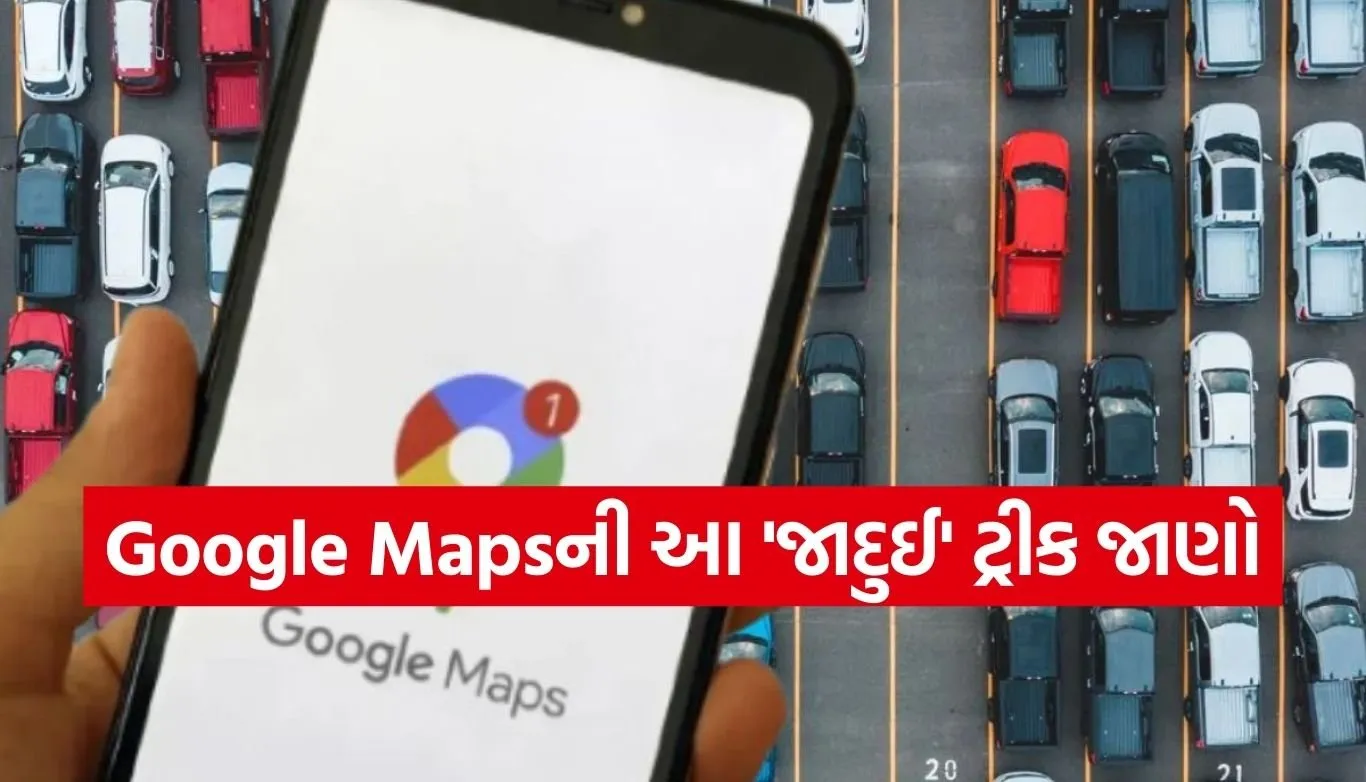
ગૂગલ મેપ્સની આ ટ્રીક તમારો કલાકોનો સમય બચાવશે! હવે પાર્કિંગમાં ગાડી શોધવી થશે ખુબ સરળ
મોલનું પાર્કિંગ હોય, કોઈ અજાણ્યા શહેરની ગીચ ગલી હોય કે પછી એરપોર્ટનું વિશાળ પાર્કિંગ લોટ—ઘણીવાર ગાડી પાર્ક કર્યા પછી તેને પાછી શોધવી એ યુદ્ધ જીતવા જેવું લાગે છે. આપણે અવારનવાર પાર્કિંગનો પિલર નંબર યાદ રાખવાનો પ્રયત્ન કરીએ છીએ અથવા આસપાસની દુકાનોને નિહાળીએ છીએ, પરંતુ પાછા ફરતી વખતે બધું એકસરખું લાગવા માંડે છે.
જો તમારી સાથે પણ આવું થતું હોય, તો તમારો સ્માર્ટફોન અને Google Maps આ સમસ્યાનો સૌથી સરળ ઉકેલ છે. ગૂગલ મેપ્સ માત્ર રસ્તો બતાવવા માટે જ નહીં, પણ તમારી પાર્ક કરેલી ગાડીને શોધવા માટે પણ એક શ્રેષ્ઠ સાધન છે. ચાલો જાણીએ કે એન્ડ્રોઇડ અને આઇફોન પર તમે તમારી પાર્કિંગ લોકેશન કેવી રીતે સેવ અને સર્ચ કરી શકો છો.
એન્ડ્રોઇડ (Android) યુઝર્સ માટે સ્ટેપ-બાય-સ્ટેપ રીત
એન્ડ્રોઇડ ફોનમાં આ ફીચર ખૂબ જ સરળતાથી કામ કરે છે. બસ નીચેના સ્ટેપ્સ અનુસરો:
પાર્કિંગ લોકેશન કેવી રીતે સેવ કરવું?
ગાડી પાર્ક કર્યા પછી તમારી જગ્યા પર ઊભા રહો અને Google Maps એપ ખોલો.
મેપ પર તમને એક વાદળી ટપકું (Blue Dot) દેખાશે, જે તમારું વર્તમાન લોકેશન બતાવે છે. તેના પર ટેપ કરો.
ટેપ કરતાની સાથે જ નીચેથી એક મેનૂ ખુલશે, ત્યાં તમને ‘Save Parking’ નો વિકલ્પ મળશે. તેના પર ક્લિક કરો.
હવે તમારા મેપ પર એક પિન લાગી જશે, જેના પર લખેલું હશે— “You parked here” .
પાર્કિંગ લોકેશનમાં નોટ્સ કેવી રીતે ઉમેરવી?
ગૂગલ તમને વધારાની માહિતી ઉમેરવાની સુવિધા પણ આપે છે. તમે “More Info” પર ક્લિક કરીને પિલર નંબર, ફ્લોર (જેમ કે B1 કે B2) અથવા પાર્કિંગનો સમય પૂરો થવાનો ટાઈમ લખી શકો છો. તમે પાર્કિંગનો ફોટો પાડીને પણ અટેચ કરી શકો છો.


તમારી કારને પાછી કેવી રીતે શોધવી?
જ્યારે તમે કાર પાસે પાછા જવા માંગતા હોવ, ત્યારે ગૂગલ મેપ્સ ખોલો.
સર્ચ બારમાં બસ “Parking location” ટાઈપ કરો અથવા મેપ પર દેખાતા તે ‘P’ વાળા પિન પર ટેપ કરો.
નીચે આપેલા ‘Directions’ બટન પર ક્લિક કરો. એપ તમને ચાલીને તમારી કાર સુધી પહોંચવાનો સચોટ રસ્તો બતાવી દેશે.
iPhone અને iPad યુઝર્સ માટેની રીત
આઇફોન પર પણ પ્રક્રિયા લગભગ સમાન છે, પરંતુ તેના વિકલ્પો થોડા અલગ હોઈ શકે છે:
લોકેશન સેવ કરવું
ગૂગલ મેપ્સ એપ ખોલો અને તમારા લોકેશન વાળા વાદળી ટપકા પર ટેપ કરો.
અહીં તમને ‘Set as parking location’ નો વિકલ્પ દેખાશે. તેને સિલેક્ટ કરો.
મેપ પર તમારી પાર્કિંગ પિન સેવ થઈ જશે. આઇફોન પર આ પિન સામાન્ય રીતે 48 કલાક સુધી સુરક્ષિત રહે છે, જ્યાં સુધી તમે તેને જાતે ન હટાવો.
લોકેશન શેર અને એડિટ કરવું
Change Location: જો તમને લાગે કે પિન થોડી ખોટી જગ્યાએ લાગી ગઈ છે, તો પિન પર ટેપ કરો અને ‘Change Location’ પસંદ કરીને તેને સાચી જગ્યાએ ખસેડી દો.
Share: જો તમે તમારા કોઈ મિત્ર કે પરિવારના સભ્યને જણાવવા માંગતા હોવ કે કાર ક્યાં ઉભી છે, તો પિન પર ટેપ કરો અને ‘Share’ બટન દબાવીને તેને વોટ્સએપ કે મેસેજ પર મોકલી દો.
Clear: કાર મળ્યા પછી તમે ‘Clear’ પર ક્લિક કરીને આ પિનને હટાવી શકો છો.
શું તમે જાણો છો? પાર્કિંગ શોધવાનું ‘એડવાન્સ’ ફીચર
ગૂગલ મેપ્સ માત્ર પાર્કિંગ સેવ જ નથી કરતું, પરંતુ કેટલાક પસંદગીના શહેરોમાં તે તમને મંજિલ પર પહોંચતા પહેલા જ જણાવી દે છે કે ત્યાં પાર્કિંગ મળવું કેટલું મુશ્કેલ છે.
જ્યારે તમે કોઈ જગ્યાનો રસ્તો જુઓ છો, ત્યારે નીચે તમને ‘P’ આઇકોન સાથે પાર્કિંગની ઉપલબ્ધતા (Easy, Medium અથવા Limited) જોવા મળે છે.
Find Parking: આના પર ટેપ કરવાથી મેપ તમને ગંતવ્યની આસપાસના પબ્લિક પાર્કિંગ લોટ્સ અને ગેરેજની યાદી બતાવી દે છે. જોકે, ગૂગલ હજુ જગ્યા ‘રિઝર્વ’ નથી કરતું, પરંતુ તે તમને માનસિક રીતે તૈયાર કરી દે છે.
સ્માર્ટ ટિપ: તમારી કાર સાથે મેપ્સને ઓટોમેટિક કનેક્ટ કરો
જો તમારી કારમાં Bluetooth કે USB દ્વારા ફોન કનેક્ટ થતો હોય, તો ગૂગલ મેપ્સ ઘણીવાર જાતે જ સમજી જાય છે કે તમે ગાડી ક્યાં પાર્ક કરી છે. જેવો ફોન કારના બ્લૂટૂથથી ડિસ્કનેક્ટ થાય છે, મેપ્સ ઓટોમેટિકલી તે જગ્યાને પાર્કિંગ લોકેશન તરીકે માર્ક કરી દે છે. આ માટે તમારે ફોનના સેટિંગમાં જઈને ‘Location Services’ ને ‘Always On’ પર રાખવું પડશે.
ટેકનોલોજીનો સાચો ઉપયોગ આપણી રોજિંદી નાની-નાની મુશ્કેલીઓને ખતમ કરી શકે છે. આગલી વખતે જ્યારે તમે કોઈ મોટા મોલ કે અજાણી જગ્યાએ તમારી કાર પાર્ક કરો, ત્યારે બસ 5 સેકન્ડ કાઢીને ગૂગલ મેપ્સ પર લોકેશન સેવ કરી લો. વિશ્વાસ રાખો, પાછા ફરતી વખતે તમારી ઘણી મહેનત અને સમય બચી જશે.