સેકન્ડ-હૅન્ડ કે નવો આઈફોન ખરીદતા પહેલા ચેક કરી લો આ 7 બાબતો, કોઈ નહીં ફસાવી શકે
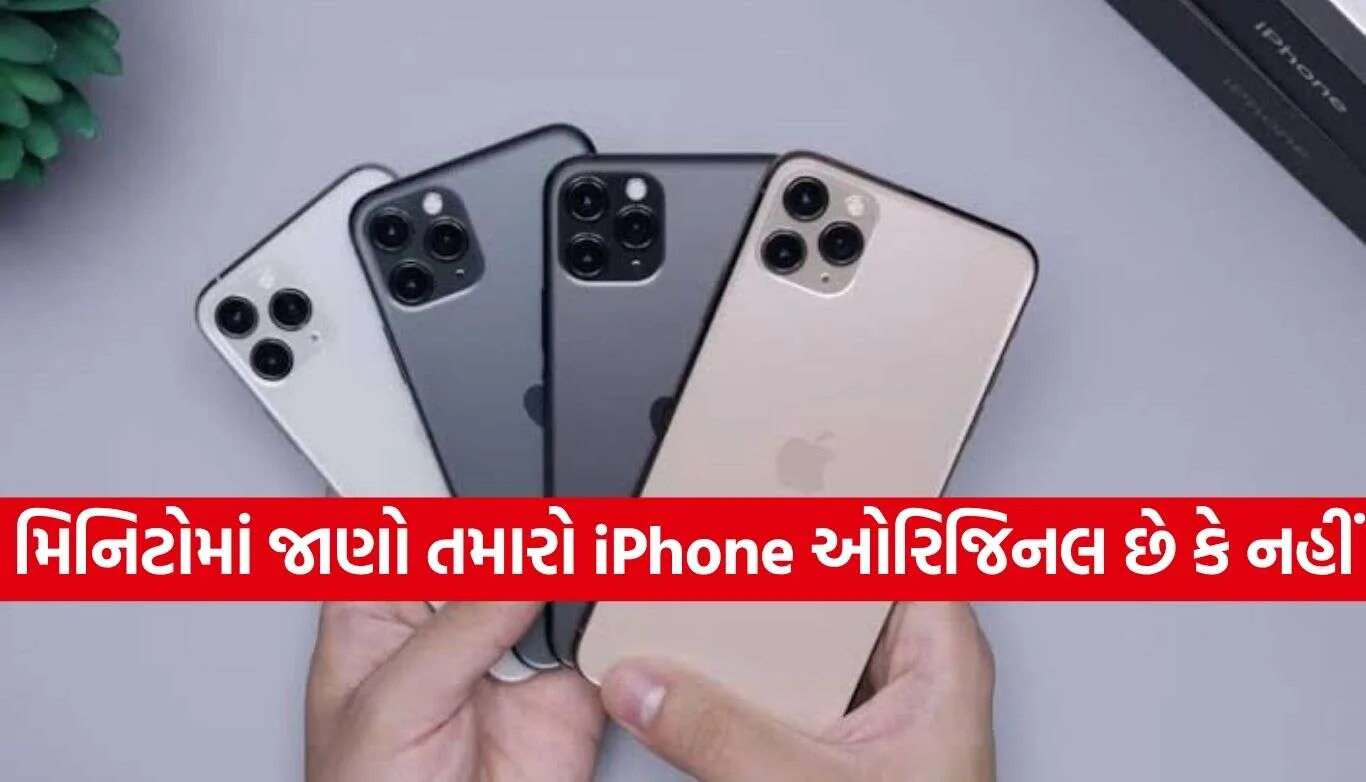
આજકાલ Apple iPhoneની માલિકી મેળવવી એ ઘણા લોકોનું સ્વપ્ન હોય છે. લોકોને તેનો આકર્ષક દેખાવ, ઉત્તમ કેમેરા અને શ્રેષ્ઠ કામગીરી (performance) ખૂબ ગમે છે. જો કે, શું તમે જાણો છો કે નવો કે સેકન્ડ-હેન્ડ iPhone ખરીદતી વખતે તમે સરળતાથી છેતરાઈ શકો છો? હાલમાં બજારમાં અસલી iPhone જેવા જ દેખાતા નકલી iPhone મોટી સંખ્યામાં ઉપલબ્ધ છે, જેને પહેલી નજરે ઓળખવા લગભગ અશક્ય છે. iPhone મોંઘા હોવાથી, નકલી ફોન પાછળ નાની રકમ ખર્ચવી પણ મોટો આર્થિક ફટકો સાબિત થઈ શકે છે.
ખરીદી કરતી વખતે લોકો ઘણીવાર વેચનારની વાત, Appleનો લોગો અથવા બાહ્ય ડિઝાઈન પર ભરોસો રાખે છે. જો કે, માત્ર દેખાવના આધારે ફોનની અસલીયત નક્કી કરવી વિશ્વસનીય નથી. સારી વાત એ છે કે આ માટે તમારે કોઈ નિષ્ણાત હોવાની જરૂર નથી. તમે ઘરે હોવ કે સ્ટોરમાં, કેટલીક સરળ પદ્ધતિઓનો ઉપયોગ કરીને માત્ર પાંચ મિનિટમાં જાણી શકો છો કે તમારા હાથમાં રહેલો iPhone અસલી છે કે સસ્તી નકલ. ચાલો, iPhoneની અસલીયત ચકાસવાની અને છેતરપિંડીથી બચવાની સાત ચોક્કસ અને સરળ રીતો જાણીએ.
1. સૌથી પહેલા બૉક્સ અને પૅકેજિંગ પર ધ્યાન આપો
જો તમે તદ્દન નવો આઈફોન ખરીદી રહ્યા છો, તો સૌથી પહેલા તેના ડબ્બા (Box) અને પૅકેજિંગને ઝીણવટપૂર્વક જુઓ. ઓરિજિનલ એપલના બૉક્સની ફિનિશિંગ હંમેશાં ખૂબ જ શાનદાર હોય છે. બૉક્સ પર છાપેલું ટેક્સ્ટ, એપલનો લોગો અને ફૉન્ટ એકદમ સ્પષ્ટ હોય છે. જો તમને બૉક્સની ક્વૉલિટી ખૂબ નબળી લાગે, પ્રિન્ટિંગ ઝાંખી દેખાય કે સ્પેલિંગમાં કોઈ નાની ભૂલ પણ નજરે પડે, તો તુરંત સાવધ થઈ જાઓ. જોકે, માત્ર બૉક્સ જોઈને ક્યારેય ફોનને ઓરિજિનલ ન માની લેવો, કારણ કે આજકાલ નકલી ડબ્બા પણ સરળતાથી તૈયાર કરી લેવામાં આવે છે. અસલી તપાસ તો ફોનને હાથમાં લીધા પછી શરૂ થાય છે.
2. ફોન ચાલુ કરીને તેનું ઑપરેટિંગ સિસ્ટમ (iOS) ચેક કરો
આ સૌથી મહત્વપૂર્ણ અને સરળ પરીક્ષણ છે. અસલી iPhone હંમેશા Appleની પોતાની ઓપરેટિંગ સિસ્ટમ ‘iOS’ પર ચાલે છે. ફોન ચાલુ કરો અને Settingsમાં જાઓ; તેનું આખું ઈન્ટરફેસ સ્મૂધ (સરળ) અને iOS જેવું જ હોવું જોઈએ. ક્યારેક, નકલી iPhone બહારથી અસલી જેવા જ દેખાય છે પરંતુ અંદરથી Android પર ચાલે છે. જો તમને ‘Google Play Store’ અથવા Android સંબંધિત કોઈ ફીચર્સ જોવા મળે, તો સમજી લેવું કે તે iPhone સંપૂર્ણપણે નકલી છે. અસલી iPhoneમાં હંમેશા ‘App Store’ હોય છે.
3. સેટિંગ્સ અને ‘અબાઉટ’ (About) સેક્શનની ચકાસણી કરો
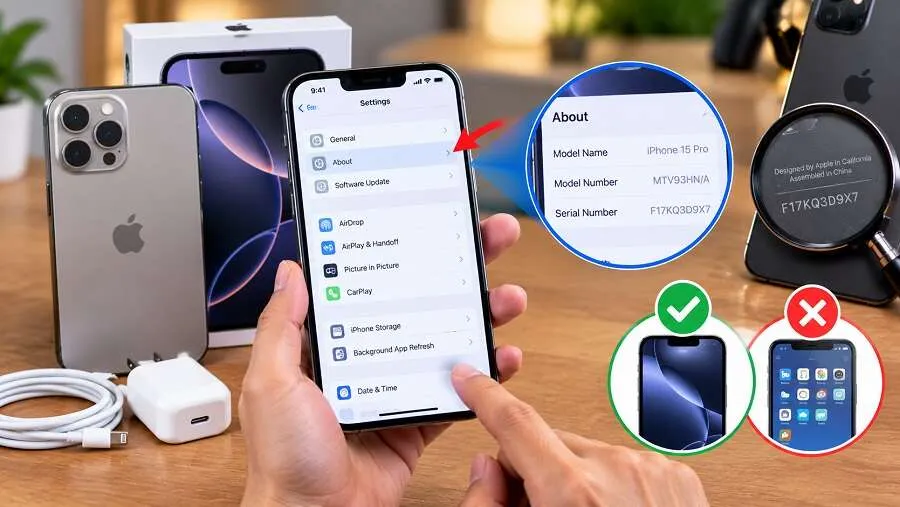
આઈફોન અસલી છે કે નહીં, તે પક્કું કરવા માટે ફોનની Settings > General > About માં જાઓ. અહીં તમને તમારા ફોનનું નામ, મૉડલ નંબર, સિરિયલ નંબર, આઈએમઈએઆઈ (IMEI) નંબર અને સ્ટૉરેજની પૂરી માહિતી મળી જશે. એપલના જણાવ્યા અનુસાર, ડિવાઇસની પ્રમાણભૂતતા તપાસવાનો આ સૌથી સચોટ રસ્તો છે. જો આ સેક્શનમાં કોઈ અજીબોગરીબ ભાષા, ખોટી માહિતી અથવા એવું ઇન્ટરફેસ દેખાય જે કોઈ કમ્પ્યુટરના લોકલ સૉફ્ટવેર જેવું લાગે, તો સમજી લેવું કે દાળમાં કંઈક કાળું છે.
4. સિરી (Siri) ને ઍક્ટિવ કરીને ટેસ્ટ કરો
Appleનું વોઇસ આસિસ્ટન્ટ, ‘Siri’, એ iPhoneની મુખ્ય વિશેષતા છે. ફોન તપાસતી વખતે Siriને સક્રિય કરો (“Hey Siri” કહીને અથવા પાવર બટન દબાવીને). કોઈ સરળ પ્રશ્ન પૂછો—જેમ કે તે દિવસનું હવામાન—અથવા કોઈ ગણતરી કરવાનું કહો. Siri કેટલી ઝડપથી અને સચોટ રીતે પ્રતિસાદ આપે છે તેનું અવલોકન કરો. જો Siriને બદલે કોઈ અન્ય વોઇસ આસિસ્ટન્ટ ખુલે, અથવા તે યોગ્ય રીતે પ્રતિસાદ આપવામાં નિષ્ફળ જાય, તો તમારે સાવચેત રહેવું જોઈએ.
5. સીરિયલ નંબર ઓનલાઇન ચકાસો
તમને ‘About’ વિભાગમાં ફોનનો અનન્ય (unique) સીરિયલ નંબર મળશે. આ નંબરને ફોનના બોક્સ પર છપાયેલા સીરિયલ નંબર સાથે કાળજીપૂર્વક મેળવો. આ ઉપરાંત, તમે Appleની અધિકૃત વેબસાઇટ (Check Coverage Apple) પર જઈને અને સીરિયલ નંબર દાખલ કરીને ફોનની વોરંટી સ્થિતિ અને સક્રિયકરણ (activation) તારીખ ચકાસી શકો છો. જો વેબસાઇટ સૂચવે છે કે નંબર અમાન્ય છે અથવા વિગતો મેળ ખાતી નથી, તો ફોન નકલી અથવા રિફર્બિશ્ડ (refurbished) હોઈ શકે છે.
6. IMEI નંબરની પૂરી તપાસ કરો
જેમ સીરિયલ નંબર મહત્વપૂર્ણ છે, તેમ IMEI નંબર ફોનની અનન્ય ઓળખ તરીકે કામ કરે છે. ‘About’ વિભાગમાંથી IMEI નંબર મેળવો અને તેની બોક્સ પર છપાયેલા નંબર સાથે સરખામણી કરો. જો નંબરો અલગ હોય, તો તરત જ સોદો રદ કરો. સેકન્ડ-હેન્ડ ફોન ખરીદતી વખતે આ પગલું અત્યંત મહત્વપૂર્ણ છે, કારણ કે ચોરાયેલા અથવા બ્લોક થયેલા ફોનના ભાગો બદલીને ઘણીવાર વેચવામાં આવે છે.
7. કૅમેરા (Camera)ને સારી રીતે ચકાસો
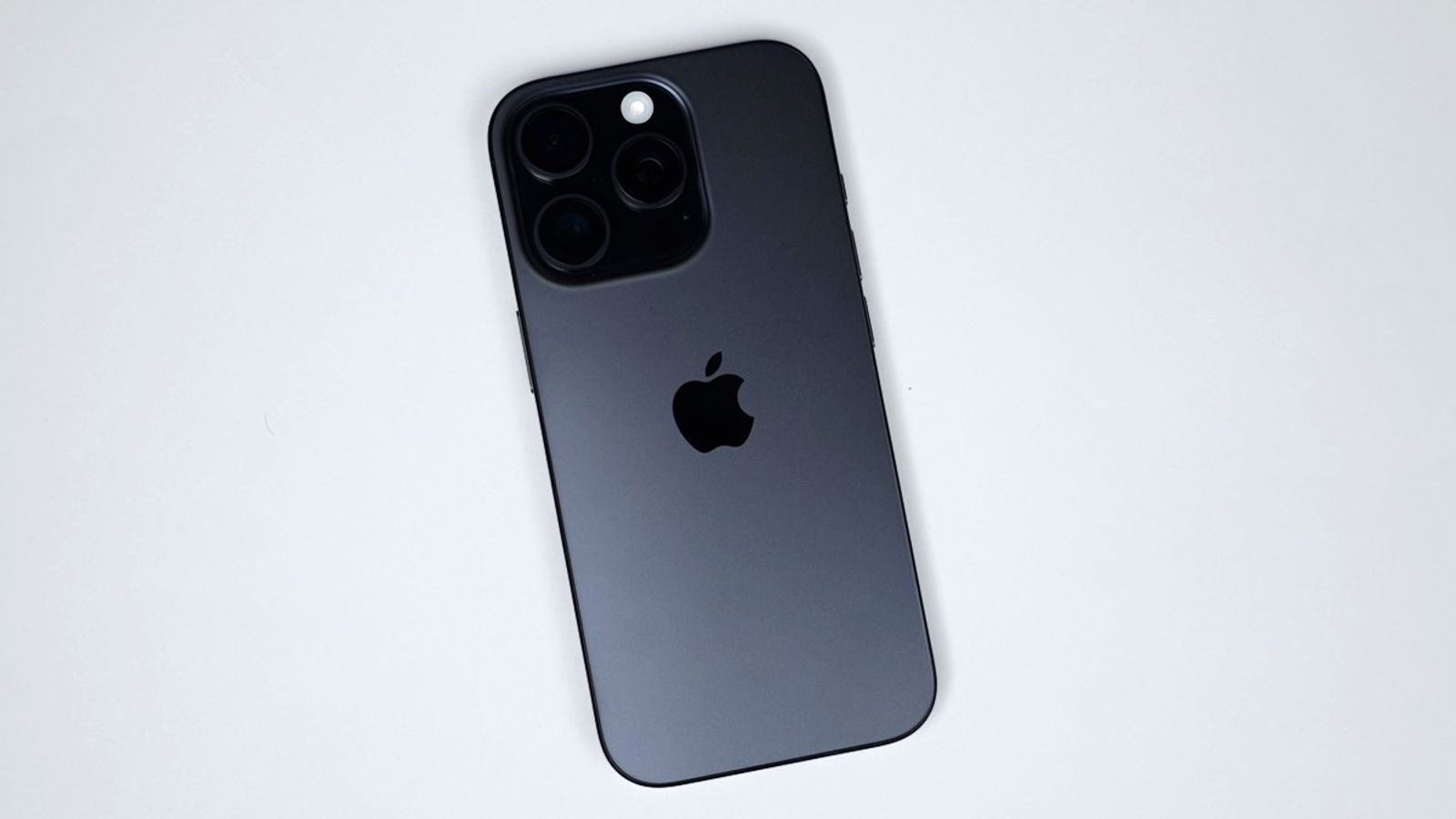
માત્ર કેમેરા એપ ખુલે છે અને ફોટા પાડે છે તેટલાથી સંતુષ્ટ ન થાઓ. iPhoneના કેમેરા તેમની ઉત્કૃષ્ટ ગુણવત્તા માટે જાણીતા છે. કેમેરાના તમામ મોડ્સ (Portrait, Cinematic, Slo-Mo, વગેરે) એક પછી એક તપાસો. ગુણવત્તાનું મૂલ્યાંકન કરવા માટે ફોટા લો અને વીડિયો રેકોર્ડ કરો. જો ફોનમાં ટ્રિપલ-કેમેરા સેટઅપ હોય, તો લેન્સ પર તમારી આંગળી મૂકીને તપાસો કે ત્રણેય કેમેરા ખરેખર કામ કરી રહ્યા છે કે નહીં; ઘણીવાર માત્ર મુખ્ય લેન્સ જ કામ કરતો હોય છે અને બાકીના લેન્સ માત્ર દેખાડા પૂરતા હોય છે.
નવો કે જૂનો આઈફોન ખરીદતી વખતે થોડી સાવચેતી તમને હજારો-લાખોના નુકસાનથી બચાવી શકે છે. આગલી વખતે જ્યારે પણ તમે આઈફોન ખરીદવા જાઓ, ત્યારે આ 7 સરળ સ્ટેપ્સને જરૂર અજમાવો. એક સમજદાર ગ્રાહક બનીને જ તમે અસલી અને શાનદાર ગૅજેટ તમારા ઘર la શકી છો.