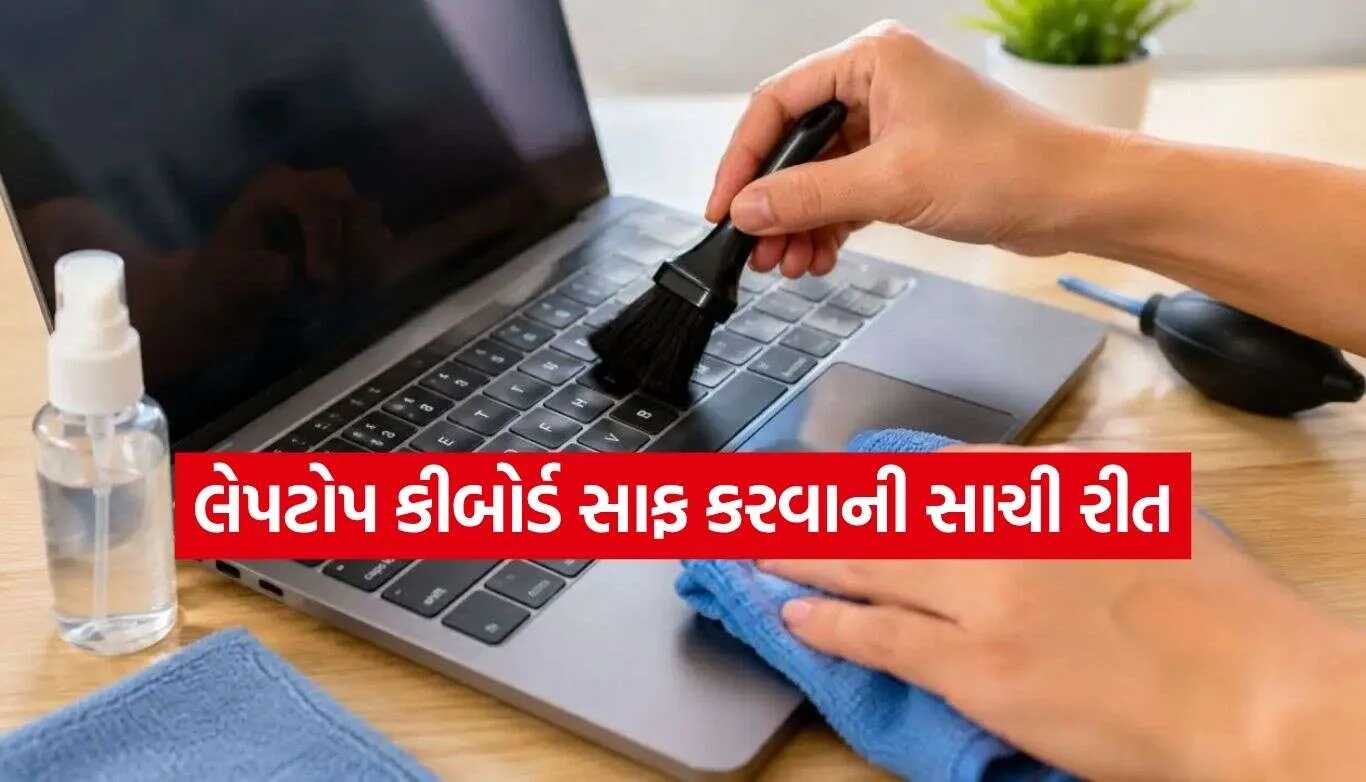
કીબોર્ડના બટન નથી કરી રહ્યા કામ? આ સરળ સ્ટેપથી મિનિટોમાં ચમકાવો તમારું લેપટોપ
આજના આ ડિજિટલ યુગમાં લેપટોપ આપણા સૌના જીવનનું એક મહત્વપૂર્ણ અંગ બની ચૂક્યું છે. ઓફિસનું કામ હોય, અભ્યાસ કરવાનો હોય કે પછી ગેમિંગની મજા લેવાની હોય, લેપટોપ પર કલાકો સુધી ટાઈપિંગ કરવું સામાન્ય વાત છે. પરંતુ સતત ઉપયોગ દરમિયાન શું તમે ક્યારેય નોંધ્યું છે કે તમારા લેપટોપના કીબોર્ડની શું હાલત થાય છે? કીબોર્ડની સપાટી પર ધૂળ, માટી, ખાવાના નાના-નાના કણો અને આંગળીઓનું તેલ (ઓઈલ) ધીમે-ધીમે જમા થવા લાગે છે.
ઘણીવાર લોકો આ ગંદકીને નજરઅંદાજ કરી દે છે, પરંતુ જ્યારે કી-કેપ્સ (Keycaps) ની નીચે ભારે પ્રમાણમાં ડસ્ટ અને કચરો ફસાઈ જાય છે, ત્યારે કીબોર્ડ યોગ્ય રીતે કામ કરવાનું બંધ કરી દે છે. કેટલીકવાર અમુક ચોક્કસ કી (Keys) દબાવવા છતાં પણ કોઈ રિસ્પોન્સ મળતો નથી અથવા કી-સ્ટ્રોક રજિસ્ટર થતો નથી. તેની સીધી અસર આપણી ટાઈપિંગ સ્પીડ અને ગેમિંગ પર પડે છે. સારી વાત એ છે કે લેપટોપના કીબોર્ડને સાફ કરવા માટે તમારે કોઈ મોંઘી ક્લિનિંગ કિટ કે ખાસ મશીનની બિલકુલ જરૂર નથી. ઘરમાં રહેલી સામાન્ય વસ્તુઓની મદદથી તમે તેને ખૂબ જ સરળ અને સુરક્ષિત રીતે સાફ કરી શકો છો. આવો જાણીએ લેપટોપ કીબોર્ડ સાફ કરવાની સંપૂર્ણ અને સાચી રીત.
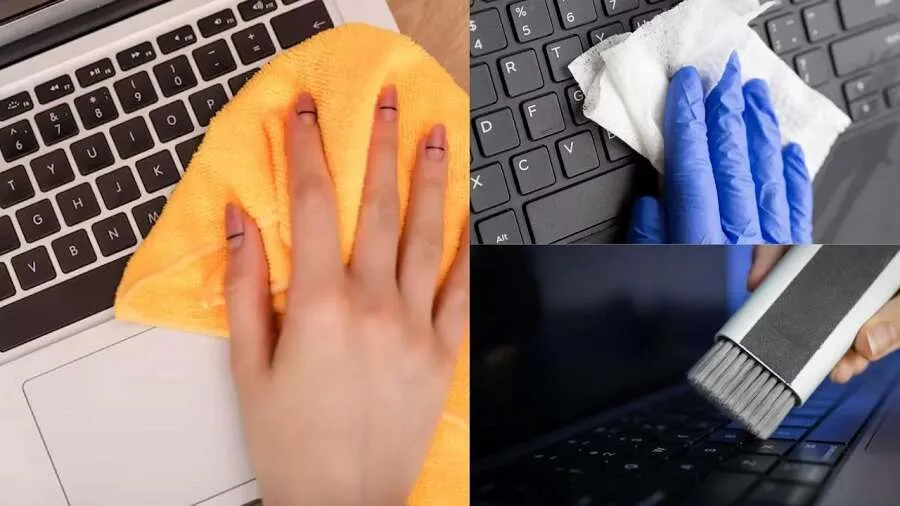
સફાઈ શરૂ કરતા પહેલા આ બાબતોનું વિશેષ ધ્યાન રાખો
લેપટોપ એક સંવેદનશીલ ઇલેક્ટ્રોનિક ઉપકરણ છે, તેથી તેને સાફ કરતી વખતે કેટલીક જરૂરી સાવચેતીઓ રાખવી સૌથી વધુ મહત્વપૂર્ણ છે:


૧. લેપટોપ સંપૂર્ણપણે બંધ કરો: કીબોર્ડ સાફ કરતા પહેલા તમારા લેપટોપને શટડાઉન (Shut down) જરૂર કરી લો. જો લેપટોપ ઓન રહેશે, તો સફાઈ દરમિયાન ભૂલથી કોઈ કમાન્ડ એક્ટિવ થઈ શકે છે અથવા શોર્ટ સર્કિટનું જોખમ પણ રહે છે.
૨. ચાર્જર અને યુએસબી ડિવાઈસ હટાવો: લેપટોપમાંથી તેનું ચાર્જર, માઉસ, પેન ડ્રાઈવ કે અન્ય કોઈપણ એક્સટર્નલ ડિવાઈસ અનપ્લગ કરી દો.
૩. પ્રવાહી (લિક્વિડ) નો સીધો ઉપયોગ ક્યારેય ન કરો: ક્યારેય પણ પાણી, ડિટર્જન્ટ કે કોઈપણ લિક્વિડ ક્લીનરને સીધા કીબોર્ડ પર ન છાંટવો. હંમેશાં કપડાને હળવું ભીનું (Damp) કરીને જ ઉપયોગ કરો જેથી ભેજ લેપટોપની અંદર સુધી ન જાય.
સ્ટેપ-બાય-સ્ટેપ જાણો કીબોર્ડ સાફ કરવાની સાચી રીત
સ્ટેપ 1: લેપટોપને ઊલ્ટું કરીને ઝાડો (The Tilt & Tap Method)
સફાઈની શરૂઆત કરવાનો સૌથી સરળ રસ્તો એ છે કે તમે તમારા લેપટોપને બંધ કરો, સ્ક્રીનને ખુલ્લી રાખો અને તેને હાથથી પકડીને ઊલ્ટું (Flip) કરી દો. હવે હળવા હાથે લેપટોપના પાછળના ભાગ પર થાપડો (Tap કરો). આવું કરવાથી કી-કેપ્સની વચ્ચે ફસાયેલો સૂકો કચરો, ધૂળના કણો અને ખાવાના ટુકડાઓ સરળતાથી નીચે પડી જશે.
સ્ટેપ 2: કોમ્પ્રેસ્ડ એર કે બ્લોઅરનો ઉપયોગ
કી-કેપ્સના અંદરના ખૂણાઓ અને ઊંડી જગ્યાઓ પર જમા થયેલી ધૂળને બહાર કાઢવા માટે તમે કોમ્પ્રેસ્ડ એર કેન (Compressed Air Can) નો ઉપયોગ કરી શકો છો. જો તમારી પાસે આ નથી, તો તમે કેમેરા સાફ કરવાનું બ્લોઅર અથવા ગરમ હવા વગરનું હેર ડ્રાયર પણ વાપરી શકો છો. હવાના ઝાટકાથી બચેલી ધૂળ બહાર નીકળી જશે. ધ્યાન રાખો કે બ્લોઅર હંમેશાં ઠંડી હવા પર જ સેટ હોવું જોઈએ.
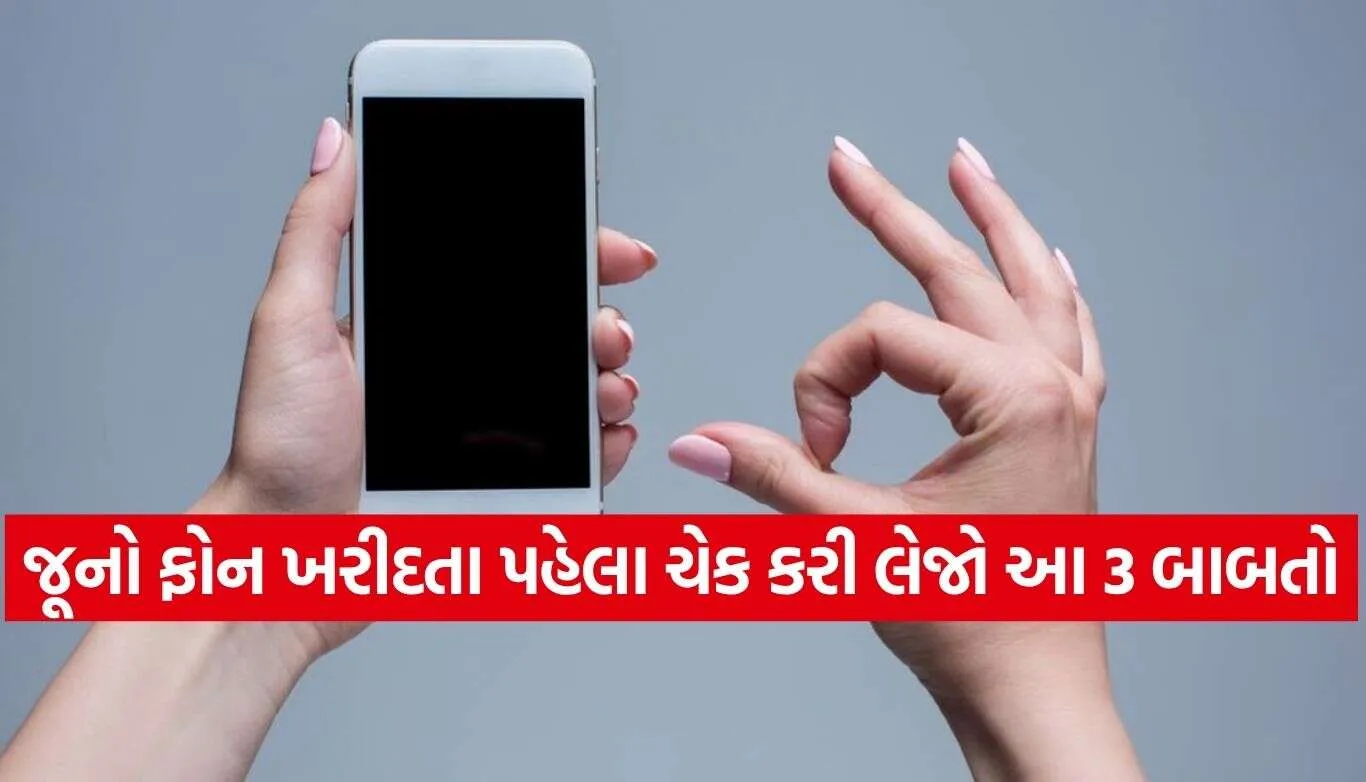

 સ્ટેપ 3: માઈક્રોફાઈબર કાપડ અને આઈસોપ્રોપિલ આલ્કોહોલથી સફાઈ
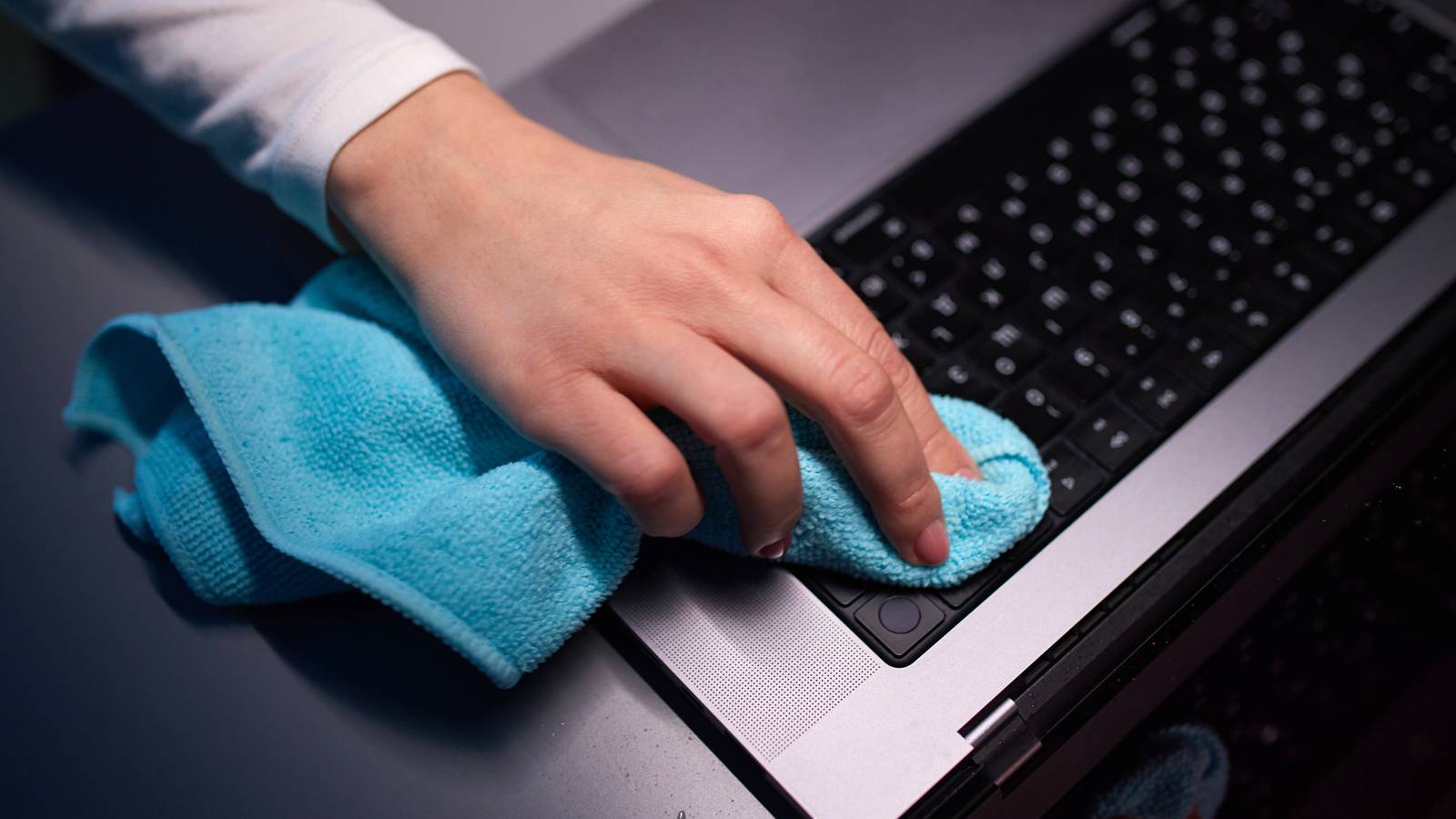 સ્ટેપ 3: માઈક્રોફાઈબર કાપડ અને આઈસોપ્રોપિલ આલ્કોહોલથી સફાઈ
હવે એક સાફ માઈક્રોફાઈબર કાપડ લો અને તેને સાદા પાણી અથવા આઈસોપ્રોપિલ આલ્કોહોલ (IPA) ના કેટલાક ટીપાંથી હળવું ભીનું કરી લો. કાપડ વધુ ભીનું ન હોવું જોઈએ, બસ હળવું ભેજવાળું હોવું જોઈએ. આ કાપડથી કીબોર્ડની સપાટી અને તમામ કીઝને હળવે-હળવે લૂછો. આંગળીઓના તેલ અને જીદ્દી ડાઘ દૂર કરવા માટે આ રીત ખૂબ જ કારગર છે.
સ્ટેપ 4: કીઝ વચ્ચેની જીદ્દી ગંદકી સાફ કરો
કી-કેપ્સની કિનારીઓ પર જમા થયેલી ચીકાશ અને ગંદકીને સાફ કરવા માટે તમે યર બડ્સ (Cotton Buds) નો ઉપયોગ કરી શકો છો. યર બડને આલ્કોહોલ અથવા થોડા પાણીમાં હળવું ભીનું કરીને કીઝ વચ્ચેની જગ્યામાં કાળજીપૂર્વક ફેરવો. તેનાથી દરેક ખૂણાની ઊંડાણપૂર્વક સફાઈ થઈ જાય છે.
આ ભૂલો ક્યારેય ન કરો
સોય કે પિનનો ઉપયોગ ન કરો: ઘણા લોકો કીઝ નીચે જમા થયેલી ગંદકી કાઢવા માટે સેફ્ટી પિન કે સોય જેવી અણીદાર વસ્તુઓનો ઉપયોગ કરે છે, જે ખૂબ જોખમી સાબિત થઈ શકે છે. તેનાથી કીબોર્ડની નીચેની નાજુક પ્લાસ્ટિક ક્લિપ તૂટી શકે છે અથવા સર્કિટ બગડી શકે છે.
અચાનક તેજ હવા કે વેક્યુમ ક્લીનર: ઘરના મોટા વેક્યુમ ક્લીનરનો ઉપયોગ સીધો લેપટોપ પર ન કરો, કારણ કે તેનું સક્શન પ્રેશર ખૂબ જ તીવ્ર હોય છે જે કી-કેપ્સને ઉખેડી શકે છે.
લેપટોપ કીબોર્ડની નિયમિત સફાઈ માત્ર તમારા ડિવાઈસનું આયુષ્ય વધારે છે, પરંતુ ટાઈપિંગના અનુભવને પણ બેહતર બનાવે છે. જો તમે મહિનામાં એક કે બે વાર પણ આ સરળ રીતથી તમારા કીબોર્ડની સંભાળ રાખો છો, તો તમારે ક્યારેય કીબોર્ડ બગડવા કે કામ ન કરવા જેવી સમસ્યાઓનો સામનો કરવો પડશે નહીં.