
સ્લો ઇન્ટરનેટથી છો પરેશાન? રાઉટરની આ સેટિંગ બદલતા જ બ્લોક થઈ જશે અનવોન્ટેડ ડિવાઇસ
આજના સમયમાં, ઇન્ટરનેટ આપણા જીવનનો એક અભિન્ન ભાગ બની ગયું છે. સવારે જાગવાથી લઈને રાત્રે સૂવા સુધી, લગભગ દરેક નાનું-મોટું કામ ઓનલાઇન જ થાય છે. સ્વાભાવિક છે કે જ્યારે તમારું હોમ Wi-Fi અચાનક ધીમું પડી જાય અથવા ડેટા પેક અપેક્ષા કરતાં વહેલો પૂરો થઈ જાય ત્યારે ચીડ ચડે છે. આપણે ઘણીવાર એવું માની લઈએ છીએ કે આપણે જ ઇન્ટરનેટનો વધુ ઉપયોગ કરી રહ્યા છીએ અથવા સર્વિસ પ્રોવાઇડરનું નેટવર્ક ધીમું છે. પરંતુ થોભો! આનું બીજું એક મુખ્ય કારણ પણ હોઈ શકે છે: કોઈ અજાણી વ્યક્તિ ગુપ્ત રીતે તમારા Wi-Fi નેટવર્કનો ઉપયોગ કરી રહી હોય.
હા, ઘણીવાર આપણી જાણ બહાર કોઈ પડોશી કે આસપાસની વ્યક્તિ આપણા વાઇ-ફાઇનો પાસવર્ડ ક્રેક કરીને તેનો મફતમાં ઉપયોગ કરી રહી હોય છે. પરિણામ એ આવે છે કે તમારું ઇન્ટરનેટ સ્લો થઈ જાય છે અને ડેટા સમય કરતાં વહેલો પતી જાય છે. મૂંઝાશો નહીં, તેના માટે તમારે કોઈ મોટા ટેક્નિકલ એક્સપર્ટ બનવાની જરૂર નથી. આવો આજે ખૂબ જ સરળ ભાષામાં જાણીએ કે તમે ઘર બેઠા જ તમારા વાઇ-ફાઇ સાથે જોડાયેલા અજાણ્યા યુઝર્સની ઓળખ કેવી રીતે કરી શકો છો અને તમારા નેટવર્કને સંપૂર્ણપણે સુરક્ષિત કેવી રીતે બનાવી શકો છો.
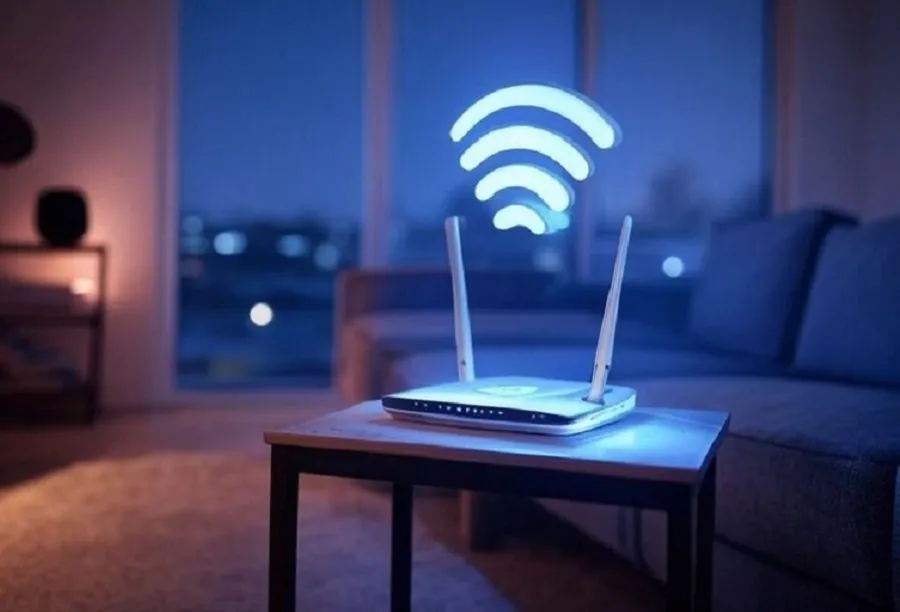
કેવી રીતે ચેક કરવું કે તમારા Wi-Fi સાથે કોણ-કોણ જોડાયેલું છે?
તમારા Wi-Fi નેટવર્ક પર નજર રાખવાની અને કયા ઉપકરણો (devices) જોડાયેલા છે તે જોવાની સૌથી સરળ રીત તમારા રાઉટરના ‘એડમિન પેજ’ (admin page) દ્વારા છે. તપાસવા માટે આ સરળ પગલાં અનુસરો:


૧. નેટવર્ક સાથે કનેક્ટ કરો: સૌથી પહેલા તમારા ફોન, ટેબ્લેટ કે લેપટોપને તે જ વાઇ-ફાઇ નેટવર્ક સાથે કનેક્ટ કરો જેના વિશે તમે તપાસ કરવા માંગતા હો.
૨. રાઉટરનું IP એડ્રેસ નાખો: તમારા ડિવાઈસનું વેબ બ્રાઉઝર (જેમ કે ક્રોમ કે સફારી) ખોલો અને એડ્રેસ બારમાં તમારા રાઉટરનું આઈપી એડ્રેસ ટાઈપ કરો. સામાન્ય રીતે તે ૧૯૨.૧૬૮.૦.૧ અથવા ૧૯૨.૧૬૮.૧.૧ હોય છે. (આ તમારા રાઉટરની પાછળ લખેલા સ્ટીકર પર પણ મળી જશે).
૩. લોગ ઇન કરો: એડ્રેસ નાખ્યા પછી રાઉટરનું લોગિન પેજ ખુલી જશે. અહીં તમારું યુઝરનેમ અને પાસવર્ડ દાખલ કરો (ડિફોલ્ટ રૂપે તે અવારનવાર ‘admin’ હોય છે).
૪. ડિવાઈસ લિસ્ટ જુઓ: લોગ ઇન કર્યા પછી સેટિંગ્સમાં જાઓ અને ‘Connected Devices’, ‘Device List’, ‘DHCP Clients’ અથવા ‘Wireless Clients’ જેવા વિકલ્પને શોધો. આ સેક્શનમાં તમને તે તમામ ઉપકરણોની યાદી મળી જશે જે તે સમયે તમારા વાઇ-ફાઇનો ઉપયોગ કરી રહ્યા છે.
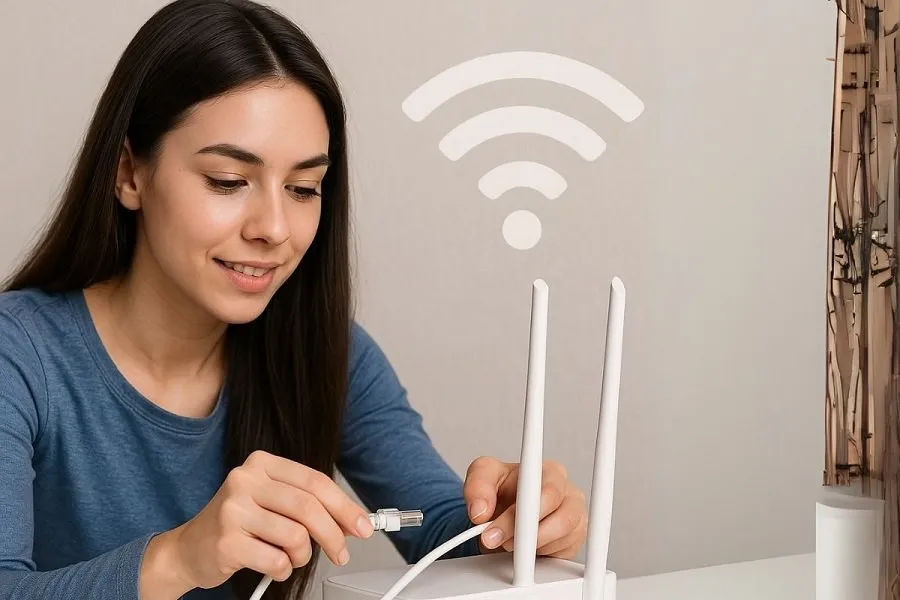
કેવી રીતે ઓળખવું કે કયું ડિવાઈસ તમારું છે અને કયું અજાણ્યું?
જ્યારે તમે કનેક્ટેડ ડિવાઈસીસની લિસ્ટ ખોલશો, ત્યારે ત્યાં તમને ઘણા બધા નામો દેખાશે—જેમ કે તમારા ઘરનો સ્માર્ટફોન, લેપટોપ, સ્માર્ટ ટીવી, સીસીટીવી કેમેરા કે અન્ય ગેજેટ્સ. પરંતુ ઘણીવાર લિસ્ટમાં એવા અજીબ નામો કે કોડ લખેલા હોય છે જેને સમજવા મુશ્કેલ હોય છે.


એક પછી એક Wi-Fi બંધ કરીને ચકાસો: જો કોઈ એવું ડિવાઈસ છે જેને તમે ઓળખી શકતા નથી, તો તેની ખાતરી કરવાનો એક દેશી અને અચૂક રસ્તો છે. તમે ઘરના સભ્યોના ફોન કે લેપટોપનું વાઇ-ફાઇ એક પછી એક થોડીવાર માટે બંધ કરો અને રાઉટરની લિસ્ટમાં જુઓ કે કયું નામ ગાયબ થઈ રહ્યું છે.
જે ડિવાઈસ તમારી ફેમિલીનું નથી અને લિસ્ટમાં સતત બનેલું છે, સમજી લો કે દાળમાં કંઈક કાળું છે અને તે જ તમારો ‘અજાણ્યો મહેમાન’ છે જે વગર પરવાનગીના ઇન્ટરનેટ ખેંચી રહ્યો છે.
જો કોઈ અજાણ્યું ડિવાઈસ મળી જાય, તો તુરંત કયા પગલાં લેવા?
જો તમને ખાતરી હોય કે કોઈ બહારની વ્યક્તિ તમારા Wi-Fi નો દુરુપયોગ કરી રહી છે, તો વિલંબ કર્યા વિના નીચેના પગલાં લો:
Wi-Fi નો પાસવર્ડ બદલો: આ સૌથી પહેલો અને અસરકારક રસ્તો છે. જેવું તમે વાઇ-ફાઇનો પાસવર્ડ બદલશો, તેવી જ રીતે તમામ બહારના અને અજાણ્યા ડિવાઈસ જાતે જ તમારા નેટવર્કથી ડિસ્કનેક્ટ થઈ જશે.
મજબૂત સિક્યોરિટી મોડ પસંદ કરો: તમારા રાઉટરની સેટિંગ્સમાં જઈને હંમેશાં WPA2 અથવા WPA3 એન્ક્રિપ્શન સિક્યોરિટી મોડનો જ ઉપયોગ કરો, કારણ કે તે જૂના મોડ્સની સરખામણીમાં ખૂબ જ સુરક્ષિત હોય છે.
રાઉટરનું એડમિન પાસવર્ડ બદલો: અવારનવાર લોકો રાઉટર ખરીદતી વખતે જે ડિફોલ્ટ પાસવર્ડ મળે છે, તેને ક્યારેય બદલતા નથી. તેને પણ તુરંત બદલી નાખો જેથી કોઈ રાઉટરની સેટિંગ સુધી ન પહોંચી શકે.
WPS ફીચર બંધ કરો: રાઉટરમ આપવામાં આવતું WPS (Wi-Fi Protected Setup) બટન ઘણીવાર સરળ કનેક્શનના ચક્કરમાં બીજાઓ માટે ચોર દરવાજો બની જાય છે. તેને રાઉટર સેટિંગ્સમાં જઈને ડિસેબલ કરી દો.
ડિવાઈસને બ્લોક કરો: ઘણા આધુનિક રાઉટર એડમિન પેજ પર સીધી રીતે કોઈ ખાસ ડિવાઈસના MAC Address ને કાયમ માટે બ્લોક કરવાનો વિકલ્પ આપે છે. તમે શંકાસ્પદ ડિવાઈસને સીધા બ્લોક પણ કરી શકો છો.
મોબાઈલ એપની મદદથી પણ કરી શકો છો દેખરેખ
જો તમને લેપટોપ કે બ્રાઉઝર દ્વારા રાઉટર સેટિંગ્સ ખોલવામાં ઝંઝટ લાગતી હોય, તો તમે સ્માર્ટફોન એપ્સનો સહારો લઈ શકો છો.
આજના સમયમાં મોટાભાગની મોટી રાઉટર કંપનીઓ જેવી કે TP-Link, D-Link, ASUS અને Netgear પોતાની સત્તાવાર મોબાઈલ એપ્સ આપે છે. આ એપ્સ ડાઉનલોડ કરીને તમે એક ક્લિકમાં જોઈ શકો છો કે તમારા નેટવર્ક સાથે કોણ જોડાયેલું છે.
આ ઉપરાંત, Fing જેવા લોકપ્રિય નેટવર્ક સ્કેનર એપ્સ પણ પ્લે સ્ટોર અને એપ સ્ટોર પર ઉપલબ્ધ છે, જે પલકવારમાં તમારા વાઇ-ફાઇ સાથે જોડાયેલા તમામ ડિવાઈસીસની પૂરી કુંડળી તમારી સામે મૂકી દે છે.
ભવિષ્ય માટે જરૂરી સાવચેતીઓ
તમારા વાઇ-ફાઇને હંમેશાં સુરક્ષિત અને ઝડપી રાખવા માટે કેટલીક નાની-નાની બાબતોનું ધ્યાન રાખવું ખૂબ જરૂરી છે. તમારા વાઇ-ફાઇનો પાસવર્ડ દર ૩ થી ૪ મહિને બદલતા રહો. તમારા રાઉટરનું ફર્મવેર સમય-સમય પર અપડેટ કરતા રહો જેથી સિક્યોરિટી પેચ મજબૂત બન્યા રહે. જો તમારા ઘરે અવારનવાર મહેમાનો કે દોસ્તો આવતા રહેતા હોય, તો મુખ્ય વાઇ-ફાઇનો પાસવર્ડ આપવાને બદલે રાઉટરમાં ‘Guest Network’ નો વિકલ્પ ચાલુ કરીને તેમને તેનો એક્સેસ આપો.
જો ક્યારેય પણ તમને એવું લાગે કે તમારું ઇન્ટરનેટ વગર કોઈ ભારે કામના અચાનક ખૂબ ધીમું થઈ ગયું છે, તો સમજદારી તેમાં જ છે કે સૌથી પહેલા તમારા કનેક્ટેડ ડિવાઈસીસની લિસ્ટ જરૂર ચેક કરી લો. નાની સાવચેતી તમને મોટા ડેટા નુકસાનથી બચાવી શકે છે.