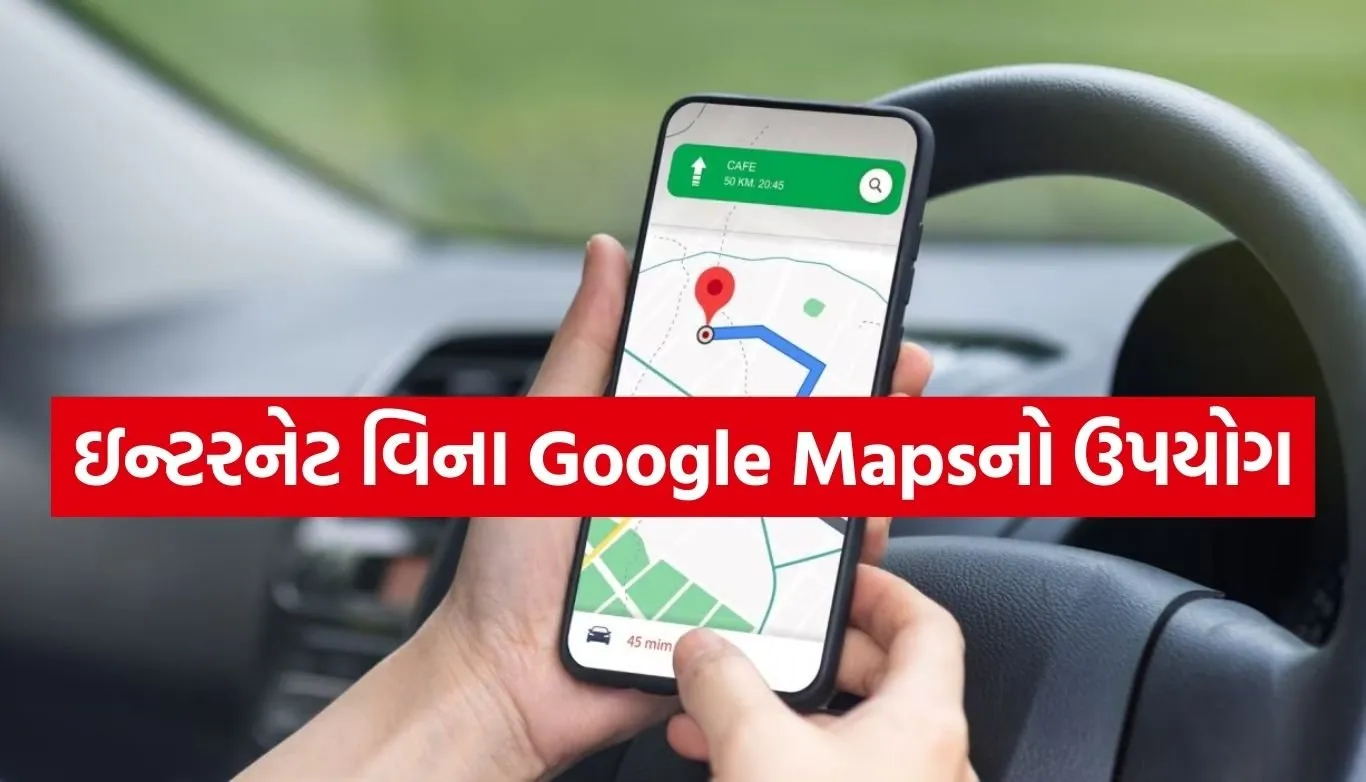
જાણો Google Mapનું ‘ઑફલાઇન મોડ’ ફીચર કેવી રીતે કામ કરે છે
આજના આધુનિક યુગમાં, Google Maps આપણા જીવનનો એક અનિવાર્ય ભાગ બની ગયું છે. આ એક એવું શક્તિશાળી પ્લેટફોર્મ છે જેના દ્વારા તમે દેશ અને દુનિયામાં ગમે ત્યાં મુસાફરી કરી શકો છો, ભલે તમને રસ્તો ખબર હોય કે ન હોય. તમારે ફક્ત ગૂગલ મેપ્સ ઍપમાં તમારું જોઈતું લોકેશન (ગંતવ્ય) દાખલ કરવું પડે છે, અને તે તમને સ્ટેપ-બાય-સ્ટેપ (Step-by-Step) આખો રસ્તો બતાવી દે છે. Google Maps એ ઠેર-ઠેર અટકીને લોકોને રસ્તો પૂછવાની ઝંઝટમાંથી સંપૂર્ણપણે છુટકારો અપાવ્યો છે.
પરંતુ શું તમે ક્યારેય વિચાર્યું છે કે જો તમારા ફોનમાં ઇન્ટરનેટ કનેક્શન (અથવા મોબાઇલ ડેટા) ઉપલબ્ધ ન હોય, તો Google Maps કેવી રીતે કામ કરશે? લાંબી મુસાફરીઓ, દુર્ગમ પહાડી વિસ્તારો, ગાઢ જંગલોમાં ટ્રેકિંગ, અથવા વિદેશી પ્રવાસ દરમિયાન, જ્યાં ડેટા રોમિંગ મોંઘું હોઈ શકે છે અથવા કનેક્ટિવિટી વારંવાર ખોરવાય છે, ત્યારે Google Maps નો ઉપયોગ કરવો એક મોટો પડકાર બની શકે છે.
સારા સમાચાર એ છે કે તમારે આમાં વધુ ચિંતા કરવાની જરૂર નથી! Google Maps માં એક ઑફલાઇન મોડ ફીચર ઉપલબ્ધ છે, જેની મદદથી તમે સક્રિય ઇન્ટરનેટ કનેક્શન વિના પણ નેવિગેશન (Navigation) અને રૂટની માહિતી મેળવી શકો છો. આ ફીચર ખાસ કરીને એવા પ્રવાસીઓ માટે વરદાનરૂપ છે જેઓ હંમેશા ઑન-ધ-ગો (on-the-go) રહે છે.
આવો જાણીએ કે Google Maps નો ઇન્ટરનેટ વિના ઉપયોગ કરવાની આ સંપૂર્ણ રીત શું છે અને તેના માટે તમારે કયા તબક્કાઓનું પાલન કરવું પડશે.


 તબક્કો 1: ખાતરી કરો કે તમારી પાસે Google Maps ઍપ છે
 તબક્કો 1: ખાતરી કરો કે તમારી પાસે Google Maps ઍપ છે
ઑફલાઇન સુવિધાનો લાભ લેવા માટે, તે અત્યંત મહત્ત્વપૂર્ણ છે કે તમે Google Maps ઍપનો ઉપયોગ કરો. તેનું બ્રાઉઝર સંસ્કરણ (Browser Version) ઇન્ટરનેટ વિના કામ કરી શકતું નથી.
Android યુઝર્સ: મોટાભાગના Android અને Google ફોનમાં Google Maps ઍપ પહેલેથી જ ઇનબિલ્ટ (By Default) આવે છે. જો ન હોય, તો તમે તેને પ્લે સ્ટોર પરથી ડાઉનલોડ કરી શકો છો.
iOS યુઝર્સ: iPhone અથવા iPad યુઝર્સને ઍપ સ્ટોર પરથી Google Maps ઍપ મફતમાં ડાઉનલોડ કરવી પડશે અને પોતાના Google એકાઉન્ટ દ્વારા લોગિન કરવું પડશે.
તબક્કો 2: ઑફલાઇન ઉપયોગ માટે સ્થળનું આયોજન કરો
Google Maps ઑફલાઇન હોવા પર કોઈપણ નવી માહિતી અથવા લાઇવ અપડેટ સેવ કરી શકતું નથી. તેથી, ઑફલાઇન મોડનો ઉપયોગ કરતાં પહેલાં તમારે તમારી મુસાફરીનું આયોજન અગાઉથી જ કરી લેવું પડશે.
ક્યાં જવું છે, તે નક્કી કરો: તમારે પહેલાંથી જ જાણવું પડશે કે તમે ક્યાં જઈ રહ્યા છો, જેમ કે કોઈ જંગલમાં ટ્રેકિંગ, કોઈ દૂરના સ્થળની યાત્રા, અથવા કોઈ એવા વિદેશી શહેરની યાત્રા જ્યાં તમે મોબાઇલ ડેટાનો ઉપયોગ કરવા માંગતા નથી.
આયોજનનું મહત્ત્વ: તમારું આયોજન એ વાત પર નિર્ભર કરશે કે તમારે કયા વિસ્તારનો મેપ ડાઉનલોડ કરવાની જરૂર છે.
તબક્કો 3: ઑફલાઇન ઉપયોગ માટે મેપ ડાઉનલોડ કરો
Google Maps નો ઇન્ટરનેટ વિના ઉપયોગ કરવાની મુખ્ય રીત એ છે કે તમે જે વિસ્તારમાં મુસાફરી કરવાના છો, તેનો મેપ પહેલાંથી જ ડાઉનલોડ કરી લો.
મેપ ડાઉનલોડ કરવાની સ્ટેપ-બાય-સ્ટેપ પ્રક્રિયા:
Google Maps ખોલો: સૌ પ્રથમ તમારે તમારા ફોનમાં Google Maps ઍપ ખોલવી પડશે, જ્યારે તમે મજબૂત Wi-Fi કનેક્શન અથવા મોબાઇલ ડેટા વિસ્તારમાં હોવ.
પ્રોફાઇલ ફોટો પર ક્લિક કરો: હવે તમારે સ્ક્રીન પર ઉપર જમણી બાજુએ આપેલા તમારા પ્રોફાઇલ ફોટો અથવા ઇનિશિયલ (Initial) પર ક્લિક કરવાનું છે.
ઑફલાઇન મેપ્સ વિકલ્પ પસંદ કરો: ડ્રોપ-ડાઉન મેનુમાં તમને “ઑફલાઇન મેપ્સ” (Offline Maps)નો વિકલ્પ મળશે, તેના પર ટેપ કરો.
નવો મેપ પસંદ કરો: ત્યારબાદ તમારે “તમારો મેપ પસંદ કરો” (Select Your Own Map) અથવા (+) આઇકન પર ટેપ કરવું પડશે.
વિસ્તાર કવર કરો: હવે તમને મેપ પર તે એરિયા (ક્ષેત્ર) દેખાશે જેને તમે ડાઉનલોડ કરી શકો છો. તમે ઝૂમ ઇન (Zoom In) અને ઝૂમ આઉટ (Zoom Out) કરીને તે વિસ્તારને સંપૂર્ણપણે કવર કરી શકો છો જેને તમે ઑફલાઇન ઉપયોગ માટે ડાઉનલોડ કરવા માંગો છો. ધ્યાન રાખો કે બહુ મોટો વિસ્તાર પસંદ કરવાથી ફાઇલની સાઇઝ મોટી થઈ જશે અને તે તમારા ફોનની સ્ટોરેજ પર નિર્ભર કરશે.
ડાઉનલોડ કરો: એકવાર તમે વિસ્તારને કવર કરી લો, તો સૌથી છેલ્લે નીચે આપેલા “ડાઉનલોડ” (Download) બટન પર પ્રેસ કરો.
મેપ ડાઉનલોડ થવામાં થોડી મિનિટો લાગી શકે છે, તે તમારા ઇન્ટરનેટની ઝડપ અને મેપની સાઇઝ પર નિર્ભર કરશે. એકવાર ડાઉનલોડ થઈ ગયા પછી, આ મેપ તમારા ફોનની ઇન્ટર્નલ સ્ટોરેજમાં સેવ થઈ જશે.


 તબક્કો 4: Google Maps નો ઑફલાઇન ઉપયોગ કેવી રીતે કરવો
 તબક્કો 4: Google Maps નો ઑફલાઇન ઉપયોગ કેવી રીતે કરવો
Google Maps માં જરૂરી વિસ્તારનો મેપ ડાઉનલોડ થયા પછી, તમે ઇન્ટરનેટ કનેક્શન વિના પણ Google Maps ખોલી શકો છો અને તેનો ઉપયોગ કરી શકો છો.
એપ્લિકેશન ખોલો: ઇન્ટરનેટ કનેક્શન વિના પણ Google Maps ઍપ ખોલો.
ગંતવ્ય સર્ચ કરો: હવે તે ડેસ્ટિનેશન (ગંતવ્ય) સર્ચ કરો જ્યાં તમારે જવું છે. જો તે સ્થળ તમારા ડાઉનલોડ કરેલા મેપ વિસ્તારની અંદર હશે, તો મેપ્સ તમને રસ્તો બતાવશે.
નેવિગેશન: તમે ડાઉનલોડ કરેલા એરિયાની અંદર સ્ટેપ-બાય-સ્ટેપ ડ્રાઇવિંગ ડાયરેક્શન (Driving Directions) જોઈ શકો છો. મેપ તમને ટર્ન-બાય-ટર્ન (turn-by-turn) નેવિગેશન પ્રદાન કરશે.
ઑફલાઇન મોડની મર્યાદાઓ (Limitations of Offline Mode)
એ જાણવું મહત્ત્વપૂર્ણ છે કે ઑફલાઇન હોવા પર Google Maps ના કેટલાક ફીચર્સ કામ કરતા નથી:
લાઇવ ટ્રાફિક ડેટા (Live Traffic Data): ઑફલાઇન મોડમાં વાસ્તવિક સમયનો ટ્રાફિક ડેટા ઉપલબ્ધ નહીં હોય.
પબ્લિક ટ્રાન્સપોર્ટ (Public Transport): સાર્વજનિક પરિવહન (બસ/ટ્રેન)ના રૂટ અને સમયની માહિતી કામ કરશે નહીં.
ચાલવા અને સાયકલ ચલાવવાના ડાયરેક્શન: ઑફલાઇન મેપ્સ મુખ્યત્વે ડ્રાઇવિંગ ડાયરેક્શન માટે ડિઝાઇન કરેલા છે. ચાલવા કે સાયકલ ચલાવવા માટે વિગતવાર ડાયરેક્શન ઉપલબ્ધ નહીં હોય.
વૈકલ્પિક રૂટ/નવા સ્થળોની શોધ: તમે ફક્ત તે જ સ્થળોને સર્ચ કરી શકશો જે તમારા ડાઉનલોડ કરેલા મેપ વિસ્તારની અંદર હોય. તમે નવા સ્થળો અથવા વૈકલ્પિક રૂટ (Alternative Routes)ની શોધ કરી શકશો નહીં.
Google Mapsનો ઑફલાઇન મોડ એક અદ્ભુત સુવિધા છે જે તમારી મુસાફરીને સરળ અને ચિંતામુક્ત બનાવી શકે છે. ભલે તમે કોઈ દુર્ગમ વિસ્તારમાં હોવ કે ફક્ત તમારો મોબાઇલ ડેટા બચાવવા માંગતા હોવ, આ રીત હંમેશા તમારા કામ આવશે.